

自宅で仕事をしている場合でも、他の場所にいるユーザーと会議している場合でも、Outlook を使用すると、すべての会議がオンラインで行われるようにすることができます。 [ すべての会議にオンライン会議を追加 ] オプションを有効にするだけで開始できます。
注
この機能は、Microsoft 365 アカウントにのみ適用されます。
このオプションをオンまたはオフにする
Teams ライセンスをお持ちの場合、設定は既定で有効になっています。 ただし、設定を変更する場合は、Outlook または Windows PowerShell で行うことができます。
Outlook
すべての Outlook クライアント (Outlook for Windows (新規およびクラシック)、Outlook for Mac、Outlook for Mac、Outlook on the web、Outlook for Android、Outlook for iOS で、すべての会議をオンラインで行う設定を見つけることができます。 特定のクライアントの [オプション] メニューで設定を探します。
Windows PowerShell の場合
IT 管理者は、プログラムを使用してorganization全体の設定を構成することもできます。
- organizationを構成するには、管理者は Set-OrganizationConfig コマンドレットの
OnlineMeetingsByDefaultEnabledパラメーターを使用する必要があります。 -
OnlineMeetingsByDefaultEnabledパラメーターは、会議の作成時に、既定ですべての会議をチームとして設定するか、Skype for Businessとして設定するかを制御します。 パラメーターは既定値を設定するため、ユーザーがサポートされている Outlook クライアントからこの設定を既に直接操作している場合、管理者によって設定されたこの既定値は無視されます。 つまり、ユーザーがサポートされている Outlook クライアントから設定を変更しなかった場合、メールボックスと organization 構成の設定が適用されます。 - 管理者は既定値を設定し、新しいユーザーに適用されますが、設定がクライアントによって変更されていない場合に限ります。
- クライアントが設定をオンにした場合、organization と calendar の設定は無視されます。
- 管理者はクライアント設定をチェックできません。
- 管理者には設定を照会する方法がありません。
既定のオンライン会議プロバイダーを選択する
既定のオンライン会議プロバイダーを ユーザー または 管理者として構成します。
ユーザーの場合
Microsoft Teams と Skype for Business の両方がインストールされている場合、優先されるプロバイダーは、選択した共存モードによって異なります。 Teams と Skype のどちらかを選択するオプションは表示されません。
Microsoft Teams やパートナーの Office アドインなど、単一のオンライン会議プロバイダーを使用している場合、Outlook は自動的に既定のプロバイダーとして設定します。
Microsoft Teams とパートナー プロバイダー (または複数のパートナー プロバイダー) の両方を使用している場合、変更しない限り、既定のプロバイダーは Microsoft Teams です。 Microsoft Teams をインストールしていないが、複数のパートナー プロバイダーを使用している場合、優先度はorganizationの管理者によってインストールされたものに移動します。
次のシナリオでは、優先するオンライン会議プロバイダーを選択できます。
- organization の管理者が複数のパートナー プロバイダーのアドインをインストールしました。
- 複数のパートナー プロバイダーのアドインをインストールしましたが、管理者が既定の会議プロバイダーを構成しませんでした。
優先するプロバイダーを選択する設定は、Outlook on the web、Outlook for Windows (新規およびクラシック)、Outlook for Mac、Outlook for Android、Outlook for iOS にあります。 サポートされている Outlook クライアントの 1 つで選択した優先プロバイダーは、使用するすべてのサポートされているクライアントに適用されます。
Outlook クライアントでこのオプションを見つける方法の詳細については、適切なタブを選択してください。
Outlook on the web で既定のオンライン会議プロバイダーを選択し、すべての会議をオンラインにするには、次の手順に従います。
ツールバーで、[ Outlook の設定] を開きます。

[Calendar] を選択してから、[イベントと招待状] を選択します。
[ すべての会議にオンライン会議を追加 ] チェック ボックスをオンにします。
[会議プロバイダーの選択] の一覧から、既定のオンライン会議プロバイダーを選択します。 この一覧には、アカウントに関連するすべてのプロバイダーが含まれています。
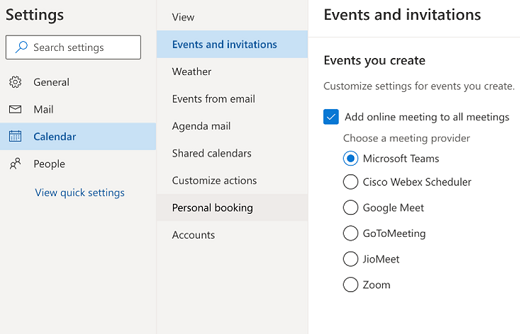
[保存] を選択します。


管理者向け
既定の会議プロバイダーを管理者として設定するには、Exchange Online PowerShell から Set-MailboxCalendarConfiguration コマンドレットを使用します。
Connect-ExchangeOnlineコマンドレットを使用して PowerShell に接続Exchange Online。次のコマンドレットを実行します。 次の点に注意してください。
-
DefaultOnlineMeetingProviderパラメーターは、クラウドベースのサービスでのみ使用できます。 - この例では、Zoom を既定のオンライン会議プロバイダーとして設定します。 [
-DefaultOnlineMeetingProvider] フィールドでは、次の値を使用できます。- アリババDingTalk
- AmazonChimePrivate
- AmazonChimePublic
- AppleFacetime
- ClaroVideoconferencia
- FacebookWorkplace
- GoogleMeet
- GoToMeeting
- JioMeet
- RingCentral
- SkypeForBusiness
- SkypeForConsumer
- TeamsForBusiness (これが既定値です。)
- Webex
- ズーム
Set-MailboxCalendarConfiguration -Identity user@contoso.com -DefaultOnlineMeetingProvider Zoom-
サポートされているオンライン会議プロバイダー
優先するオンライン会議プロバイダーを選択すると、各ユーザーのセットアップによって、利用可能なプロバイダーの一覧がパーソナライズされます。
Microsoft Teams と Skype for Business は、ユーザーに割り当てられたライセンスに基づいて表示されます。
パートナー プロバイダーは、ユーザーまたは管理者がインストールした Office アドインに基づいて表示されます。 次のオンライン会議アドインがサポートされています。
重要
パートナー プロバイダーの COM アドインはサポートされていません。 [ すべての会議にオンライン会議を追加する ] オプションを有効にし、プロバイダーの COM アドインを使用して会議の詳細を予定に追加する場合、Microsoft Teams とプロバイダーの会議の詳細の両方が追加される可能性があります。 これを防ぐには、次のいずれかの回避策を実行します。
プロバイダーの COM アドインをアンインストールしてから (詳しい手順については、「 Office プログラムでアドインを表示、管理、インストールする」を参照)、このセクションのリンクから希望するプロバイダーの Office アドイン バージョンをインストールします。 詳細なガイダンスについては、「 既定のオンライン会議プロバイダーを選択する」を参照してください。
優先する会議プロバイダーに Office アドイン バージョンがない場合、[ すべての会議にオンライン会議を追加する ] オプションを無効にして、COM アドインを引き続き使用します。 Outlook または Windows PowerShell でこのオプションを無効にする方法については、「このオプションをオンまたはオフにする」を参照してください。
Outlook でオンライン会議プロバイダーのアドインを見つけます
[ すべての会議にオンライン会議を追加] オプションを選択すると、 優先するプロバイダーの会議の詳細が予定に自動的に追加されます。 会議の詳細を構成する必要がある場合は、会議プロバイダーのアドインを使用して変更を加えます。
Outlook for Windows (新規およびクラシック)、Mac、および Outlook for the web で会議プロバイダーのアドインにアクセスするには、次の手順を実行します。
- [ 新しい会議] または [新しいイベント ] を選択して新しい会議を作成します。
- 新しく作成された会議で、リボンに移動し、会議プロバイダーのアドインを選択します。
ヒント
管理者向け: Outlook on Mac でユーザーが organization の優先するオンライン会議プロバイダー アドインを簡単に見つけられるようにするには、Outlook のリボンにアドインをピン留めするスクリプトを実行します。 詳細については、「 オンライン会議アドインをリボンにピン留めする」を参照してください。
イベントでオンライン会議プロバイダーを切り替える
Outlook on the web、新しい Outlook for Windows、および Outlook for Mac では、オンライン会議プロバイダーは、イベントの作成中に、招待状を再作成せずに変更できます。 出席者、件名、議題、その他のイベントの詳細は、そのまま保持されます。
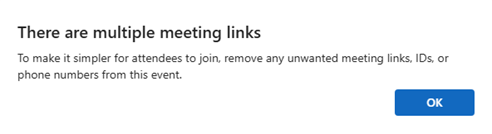
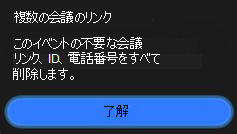
オンライン会議の詳細がイベントに追加された後でプロバイダーを変更すると、イベントに複数のプロバイダーの詳細が含まれていることを警告するダイアログが表示されることがあります。 別のプロバイダーのアドインを使用して会議の詳細を招待状に挿入する場合も、同じダイアログが表示されます。 招待を送信する前に、イベントの説明から以前のプロバイダーの会議の詳細を手動で削除します。
- イベントで、使用するオンライン会議プロバイダーを選択します。
- 複数の会議プロバイダーに関するダイアログが表示された場合は、[ OK ] または [わかりました] を選択します。
- 以前のプロバイダーの会議の詳細が表示されている場合は、イベントの説明からその会議リンク、会議 ID、ダイヤルイン電話番号を削除します。 出席者に使用するプロバイダーの詳細を保持します。
- 招待状を確認し、[ 送信] を選択します。
Outlook on the web と新しい Outlook for Windows に表示されるダイアログ
Outlook for Mac に表示されるダイアログ
注
Microsoft Teams が既定のオンライン会議プロバイダーである場合、イベントの作成中に別のプロバイダーに切り替えた場合、ダイアログは表示されません。 この場合、Outlook は Teams 会議の詳細を追加しないため、削除する Teams の詳細はありません。
追加情報
- オンライン会議の詳細は、24 時間を超えるイベントや、出席者のいないイベントには追加されません。
- 共有予定表または代理予定表を管理しており、予定表の所有者が優先プロバイダーを更新した場合、その選択が共有予定表のコピーに表示されるまでに最大 24 時間かかることがあります。
- メールボックスが GCC、GCC-High、または DoD 環境でホストされている場合、クラシック Outlook for Windows を使用している場合、この機能はまだ使用できません。 これらの環境のユーザーは、他の Outlook クライアントを使用するときにこの機能を利用できます。
最低限必要な Outlook バージョン
| Outlook クライアント | すべての会議をオンラインにするオプション |
優先プロバイダーを選択するオプション (複数のプロバイダーが有効な場合) |
|---|---|---|
|
Outlook on the web Windows 用の新しい Outlook |
サポートされます | サポートされます |
| クラシック Outlook for Windows* | サポートされる1 | サポート対象2 |
| Outlook for Mac* | サポートされる3 | サポートされる4 |
| Android 版 Outlook | サポートされます | サポートされます |
| iOS 版 Outlook | サポートされます | サポートされます |
*月単位または年単位のサブスクリプションで Microsoft Office を購入したユーザーにのみ適用されます。
1Microsoft Teams アドインのバージョン 1.0.20275.4 以降のみをサポートします。 Outlook デスクトップ バージョン 2011 (ビルド 13330.00000) 以降で使用できます。
2月次チャネルの場合はバージョン 2206 (ビルド 15330.20176)、月次エンタープライズ チャネルの場合はバージョン 2207 (ビルド 15427.20176) からご利用いただけます。
3バージョン 16.60.318.0 から利用可能。
4バージョン 16.57.1205.0 から利用可能。