

Outlook と Outlook on the web 内で複数のアドレス帳を使用できます。 個人用連絡先にアクセスするには、Outlook on the web のアプリ起動ツールまたは Outlook のナビゲーション ウィンドウから [People] を選択します。
会社はさまざまな目的で複数のアドレス帳を作成できます。 たとえば、カナダの全社員や営業部の全社員に対してグローバル アドレス帳を用意できます。 そのようなさまざまなアドレス帳には、大きく分けて 2 つの方法でアクセスできます。
すべてのアドレス帳を使用する
利用可能なすべてのアドレス帳で連絡先を閲覧したり、連絡先に電子メールを送信したりできます。
Outlook で連絡先を表示する
- Outlook で、[People] を選択します。
- 既定では、個人の連絡先が表示されます。 他のアドレス帳を見るには、リボンの [検索] で [アドレス帳] を選択します。
- [アドレス帳] のドロップダウン リストを使用し、組織内のすべてのアドレス帳と連絡先一覧を表示できます。
Outlook の連絡先にメッセージを送信する
- 新しいメール メッセージから、[宛先]、[Cc]、[Bcc] ボタンを選択します。
- 各アドレス帳を閲覧するには、[アドレス帳] でドロップダウンを選択します。
- 連絡先または配布リストを選択し、[ 宛先] ->、[ Cc ->]、または [BCC] -> ボタンを選択します。
- [OK] を選択するとメッセージに戻ります。
Outlook on the web で連絡先を表示する
[Outlook] をクリックします。
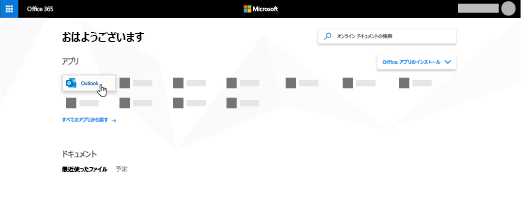
アプリが見つからない場合は、 アプリ起動ツールで [ その他のアプリ ] を選択すると、使用可能な Microsoft 365 アプリのアルファベット順の一覧が表示されます。 そこから、特定のアプリを検索できます。
[連絡先] をクリックします。
ナビゲーション ウィンドウで、[ディレクトリ] を選択すると、組織内のすべてのアドレス帳と連絡先一覧が表示されます。
Outlook on the web の連絡先にメッセージを送信する
- Outlook のコマンド バーで、[ 新規] を選択します。
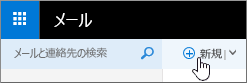
- [宛先] または [CC] を選択し、アドレス帳にアクセスします。 既定で連絡先が表示されます。 他のアドレス帳を表示するには、[検索People] ボックスの左側にある >> を選びます。
- [ディレクトリ] を選択すると、組織で作成されたすべてのアドレス帳が表示されます。
- メール メッセージを追加する連絡先を選択し、[保存] を選択してメッセージに戻ります。