

自動フィルター処理と並べ替え、また、コマンド バーで使用可能な [一括処理]、[アーカイブ]、[移動先] などのツールを使用して、受信トレイのクリーンアップとメールの整理を行います。
さらに、受信トレイ ルールを使用してメールを整理できます。 たとえば、特定の条件に基づいて、他のフォルダーにメッセージを自動的に移動するルールを作成したり、削除したりするルールを作成することもできます。 詳細については、「 Outlook でルールを使用してメール メッセージを管理する」を参照してください。
注
一括処理ルールは、1 日に 1 回実行します。 受信トレイ ルールは、メールボックスにメールが到着するとすぐに実行されます。
一括処理 (削除)
[スイープ] を使用して、受信トレイまたはサブフォルダー内の不要なメールをすばやく削除します。 [一括処理] では、自動的に特定の差出人からの受信メールをすべて削除したり、最新メールのみを保持したり、10 日以上前のメールを削除したりするオプションがあります。
メッセージを削除する差出人から受信したメール メッセージのいずれかを選択します。
メニュー バーで、[一括処理] を選択します。
![リボンから [スイープ] を選択します](media/inbox-sweep-in-outlook-on-the-web.png)
注
[一括処理] オプションは、次のフォルダーからは使用できません。迷惑メール、下書き、送信済みアイテム、削除済みアイテム。
選択した送信者からのメール メッセージの処理方法を選択します。
[一括処理] を選択して、選択した操作を実行します。
アーカイブ
既定の [アーカイブ] フォルダーにメール メッセージを保存することができます。
- アーカイブするメール メッセージを選択します。
- [アーカイブ] を選びます。
![リボンから [アーカイブ] を選択します](media/outlook-on-the-web-inbox-archive.png)
[アーカイブ] フォルダーに移動するには:
- [フォルダー] で、[アーカイブ] を選択します。
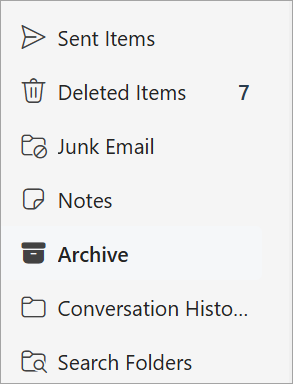
アーカイブされたメッセージを元のフォルダーに復元するには、アーカイブ フォルダーでメッセージを選択し、[移動先] を選択し、フォルダーを選択するか、移動先のフォルダーの名前を入力します。 詳細については、次のセクションを参照してください。
[移動先]
[移動先] では、特定のフォルダーにメール メッセージを移動できます。 たとえば、特定の差出人からの受信メールをすべて、受信トレイから、選択したフォルダーに移動できます。
- 特定の差出人からのメール メッセージを選択し、その差出人から受信したすべてのメールを別のフォルダーに移動します。
- [ 移動先] を選択します。
![リボンから [移動] を選択します](media/outlook-on-the-web-inbox-move.png)
- 使用可能なフォルダーのいずれかを選択するか、新しいフォルダーを作成します。
フォルダーの詳細については、「Outlook on the webでのメッセージ フォルダーの操作」を参照してください。
タグを使用してメールを整理する
メールを整理する
- メール メッセージを選択します。
- リボンの [タグ ] セクションで、メッセージを 開封済み/未読としてマークするコマンドを選択し、カテゴリで 分類 する、メッセージリストの上部にメッセージを ピン留め する、またはメッセージにフォローアップの フラグ を設定します。 また、メッセージを スヌーズ して、指定した時刻に再表示したり、アーカイブ ポリシーを適用したりすることもできます。
![リボンの [タグ] セクションでいずれかのオプションを選択します](media/outlook-on-the-web-inbox-tags.png)
優先度、フラグ付き、添付ファイル、 @mentionsなどによってメールをフィルター処理する
- 受信トレイの上部にある [フィルター] を選びます。
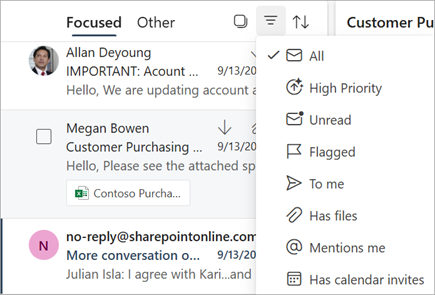
- [ フィルター処理] で、メールを並べ替えるオプションを選択します。