

メール プロファイルは、メール アカウント、データ ファイル、およびメールの保存場所に関する情報で構成されます。
メール プロファイルとは
Email プロファイルは、使用しているメール アカウントと各アカウントのデータが保存されている場所を記憶するために Outlook が使用するものです。 各プロファイルは、次の情報を Outlook に提供します。
- 使用するアカウント情報 この情報には、ユーザー名、表示名、電子メール サーバー名、およびインターネット サービス プロバイダー (ISP) アカウントのパスワードが含まれます。
- 電子メール データの配信場所と保存 場所Outlook では、データは電子メール サーバーまたはコンピューター上の .pst ファイルに配信および保存されます。 このデータには、ルール、メッセージ、連絡先、予定表、メモ、タスク、仕訳、検索フォルダー、およびその他の設定が含まれます。
Outlook のメール プロファイルは、Windows レジストリに格納されます。 Outlook は、起動されるとレジストリからプロファイル情報を取得します。
初めて Outlook を実行すると、スタートアップ ウィザードで、新しいプロファイルを作成するプロセスが示されます。 作成されたプロファイルは、Outlook を起動するたびに実行されます。 ほとんどのユーザーは 1 つのプロファイルのみを保持しますが、複数のプロファイルを使用すると便利な場合があります。 たとえば、仕事用のメールと個人用のメールに別々のプロファイルを使用する必要のある場合があります。 また、他のユーザーが自分と同じコンピューターを使用する場合、それらのアカウントと設定を異なる名前を持つ別のプロファイルに保存することもできます。
パスワードを使用して、Outlook プロファイルを保護することはできません。 他のユーザーによる侵入から Outlook のデータを保護するには、パスワードで保護された Windows ユーザー アカウントを使う必要があります。
重要
Outlook の実行中は、ある電子メール プロファイルから別の電子メール プロファイルに切り替えることはできません。
基本プロファイルは、1 つまたは複数のメール アカウントとストレージ ファイルで構成されます。 個人が POP3 アカウントなどのインターネット電子メール アカウントを持っている場合もあれば、企業の従業員が Microsoft Exchange アカウントを持っている場合もあります。 他の種類のアカウント (IMAP4 や HTTP アカウントを含む) をプロファイルに追加することができるため、さらに記憶域ファイル (以前のメッセージを保持するための Archive.pst ファイルなど) を追加することもできます。 FAX やアドレス帳ディレクトリなどの追加サービスも含まれている場合があります。
1 つのプロファイルを使用する
ほとんどのユーザーに必要なプロファイルは 1 つのみです。 Outlook を初めて実行すると、最初のプロファイルが自動的に作成され、名前は "Outlook" です。Outlook が起動すると、この既定のプロファイルは自動的に実行されます。 電子メール アカウントを追加または変更する場合、または使用する追加の .pst ファイルを含める場合は、プロファイルが変更されます。 いつでも、自分のプロファイルを変更できますが、最初に作成した後にプロファイルの名前を変更することはできません。
プロファイルを変更する
現在の Outlook プロファイルを変更するには、アカウント マネージャーを使用します。 プロファイルを変更するための 2 つのオプションは、組み込みのアカウント マネージャーを使用するか、プロファイル ピッカーを使用する方法です。 両方のオプションを以下に示します。
アカウント マネージャーにアクセスするには:
Outlook デスクトップを開きます。
[ファイル]、[アカウント設定] の順に選択します。

プロファイル ピッカーを使用するには:
Shift キーを押しながら Outlook を起動します。
ヒント
次のいずれかの代替オプションを使用してプロファイル ピッカーにアクセスすることもできます。
- コマンド ライン スイッチを使用して、Windows の [スタート] ボタンを右クリックして 、[ファイル名を指定して実行] を選択します。 [ファイル名を指定して実行] ダイアログ ボックスに「 Outlook.exe /profiles 」と入力し、 Enter キーを押します。
- Outlook の実行中に、[ファイル] > [アカウント設定] > [プロファイルの変更] を選択します。 Outlook が再起動します。
プロファイル ピッカー ダイアログ ボックスで、[ オプション] を選択します。
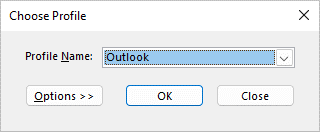
他のプロファイルを開き、アカウント マネージャーを使用できます。 または、[ プロファイル名 ] を選択し、プロファイル ピッカーから直接 [プロパティ] を選択することもできます。

複数のプロファイルを使用する
次のいずれかの状況で、複数のプロファイルが必要になる場合があります。
-
信頼できる他のユーザーと共有している 1 台のコンピューターで Outlook を使用している場合
たとえば、あなたとあなたのパートナーが別々のメール アカウントを持っている場合、それぞれが個別のプロファイルを持つことができ、それぞれに適切なアカウントと設定が設定されます。 - 職場の Exchange アカウントを個人用アカウントから分離する場合
複数のプロファイルが必要な場合は、いつでも、追加のプロファイルを作成して、目的のアカウントと設定を追加できます。 あるプロファイルから別のプロファイルに切り替えるときに、Outlook セッションで使用できる電子メール アカウントと設定を変更します。
新しいプロファイルを作成する
新しいプロファイルを作成するには、プロファイル ピッカーを使用します。
Shift キーを押しながら Outlook を起動します。
ヒント
次のいずれかの代替オプションを使用してプロファイル ピッカーにアクセスすることもできます。
- コマンド ライン スイッチを使用して、Windows の [スタート] ボタンを右クリックして 、[ファイル名を指定して実行] を選択します。 [ファイル名を指定して実行] ダイアログ ボックスに「 Outlook.exe /profiles 」と入力し、 Enter キーを押します。
- Outlook の実行中に、[ファイル] > [アカウント設定] > [プロファイルの変更] を選択します。 Outlook が再起動します。
プロファイル ピッカー ダイアログ ボックスで、[ オプション] を選択します。
注
[新規] を選択する前に、[使用するプロファイルを選択する] のチェック ボックスをオンにすることを検討してください。 これを有効にすると、Outlook を起動するたびに、開くプロファイルを選択するためのプロンプトが表示されます。 これは、複数のプロファイルがあり、それらの間で切り替える必要がある場合に役立ちます。
[新規作成] を選びます。
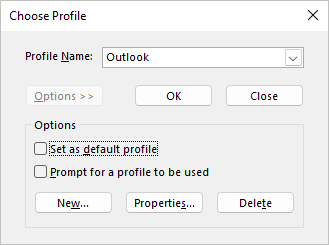
新しい Outlook プロファイルの名前を入力し、[ OK] を選択します。
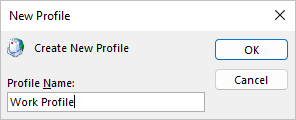
新しいプロファイルが作成されたら、電子メール アカウントをプロファイルに追加する必要があります。 [アカウントの追加] ダイアログで、必要に応じてアカウントを追加することもできます。

ここまでで、新しい Outlook プロファイルが正常に作成されました。 プロファイルを切り替えるには、上記の [プロファイルを変更する] セクションに戻ります。
常に同じプロファイルを使用するように Outlook を構成する
特定のプロファイルを開くように Outlook を構成するには、プロファイル ピッカーを使用します。
プロファイル ピッカーにアクセスするには、 Shift キーを押しながら Outlook を起動します。
ヒント
次のいずれかの代替オプションを使用してプロファイル ピッカーにアクセスすることもできます。
- コマンド ライン スイッチを使用して、Windows の [スタート] ボタンを右クリックして 、[ファイル名を指定して実行] を選択します。 [ファイル名を指定して実行] ダイアログ ボックスに「 Outlook.exe /profiles 」と入力し、 Enter キーを押します。
- Outlook の実行中に、[ファイル] > [アカウント設定] > [プロファイルの変更] を選択します。 Outlook が再起動します。
プロファイル ピッカー ダイアログ ボックスで、[ オプション] を選択します。
展開されたプロファイル ピッカー ダイアログ ボックスで、[ プロファイル名] ドロップダウンを選択し、既定で開くプロファイルを選択します。 [オプション] で、[既定のプロファイルとして設定] チェック ボックスをオンにします。

注
複数のプロファイルがある場合は、[使用するプロファイルを選択する] チェック ボックスをオンにすることを検討してください。 開くプロファイルを選択するように求められます。
設定の選択が完了したら、[ OK ] を選択します。
プロファイルを削除する
プロフィールの削除は完全に行われます。 バックアップされていないデータや他のプロファイルで利用できないデータがある場合のために、プロファイルを削除するときは注意してください。 懸念がある場合は、データが不要になるまでプロファイルを保持することをお勧めします。
プロファイルを削除するには、プロファイル ピッカーを使用します。 プロファイル ピッカーにアクセスするには、Outlook の起動中に Shift キー を押しながらアクセスします。
プロファイル ピッカー ダイアログ ボックスで、[ オプション] を選択します。
[ プロファイル名] のドロップダウンを選択し、削除するプロファイルを選択して、[ 削除] を選択します。
コントロール パネルのメール アプレットを使用してプロファイルを編集する
コントロール パネルのメール アイコンを使用して、Outlook メール プロファイルを設定するためのメール アプレットを開きます。 Outlook をインストールしていて、プログラムを少なくとも 1 回は実行しないと 、メール アイコンは表示されません。 メール アプレットを使用して、先進認証を必要とする Microsoft 365、Outlook.com、またはその他の Exchange メール アカウントのアカウントまたはプロファイルを追加できません。
プロファイルごとに、含まれているアカウント、設定、およびデータ ストレージ オプションを変更できます。
Outlook を終了します。
[コントロール パネル] の [メール] を選択します。

コントロール パネル内の [メール] の表示場所
メールは、Microsoft Windows オペレーティング システムのバージョン、選択されたコントロール パネル ビュー、およびインストールされているのが 32 ビットまたは 64 ビットのオペレーティング システムまたは Outlook バージョンのいずれであるかに応じて、異なるコントロール パネルの場所に表示されます。
[メール] を見つけるには、Windows のコントロール パネルを開き、ウィンドウ上部の [検索] ボックスに「メール」と入力する方法が最も簡単です。
次のいずれかの操作を実行します。
- 別のメール アカウントを追加するには、[Email アカウント] を選択します。
- Outlook のデータ保存オプションを変更するには、[Data Files] を選択します。
- 現在のプロファイルの一覧を取得するには、[ プロファイルの表示] を選択します。
関連記事
Outlook デスクトップで共有メールボックスを追加アカウントとして追加する