

Outlook でメール メッセージ全体を印刷するには、メッセージを開き、[ ファイル>Print] を選択します。
1 ページまたはページのサブセットのみを印刷する場合は、[印刷オプション] ダイアログ ボックスを使用して印刷することができます。
重要
多くのプリンターを利用できるため、プリンターの応答がない場合、印刷キューが消去される場合、Outlook でプリンターを見つけることができない場合など、特定の印刷の問題に関するトラブルシューティングの情報を提供することはできません。 トラブルシューティング情報については、プリンターのマニュアルまたは製造元の Web サイトを参照してください。
メッセージの特定のページを印刷する
Outlook では、[印刷オプション] ダイアログ ボックスの [コピー] の [ページ数] オプションから、奇数ページまたは偶数ページをすべて印刷できます。
選択したページを印刷する
開いているメッセージで、[ ファイル>Print>Print オプション] を選択します。
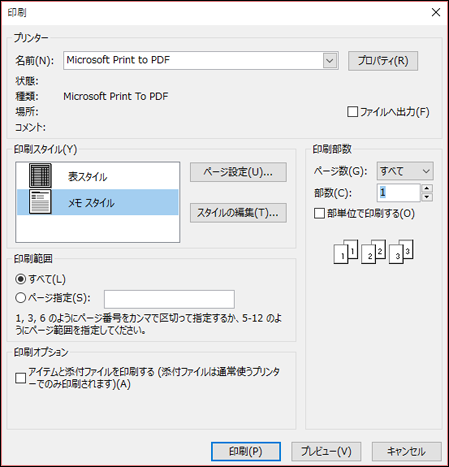
必要な印刷オプションを選択します。 これらのオプションの詳細な説明については、「連絡先、メッセージ、その他の Outlook アイテムを印刷する」を参照してください。
[ ページ範囲] で、印刷する特定のページを選択または入力します。
ヒント
メッセージがどのように出力されるかを確認するには、最初に [プレビュー ] を選択します。 メッセージ全体または一覧を印刷する必要がない場合、プレビューで表示することで、印刷する個々のページを確認できます。
[印刷] を選びます。
メッセージのセクションを印刷する
- 開いているメッセージの [ メッセージ ] タブの [ 移動 ] グループで、[ その他の移動アクション] を選択し、[ ブラウザーで表示] を選択します。
![[ブラウザーで表示] を選択します。](media/printinbrowser1.png)
セキュリティ メッセージが表示されたら、[ OK] を 選択して続行します。 - メッセージで、印刷するセクションを選択します。 印刷プレビュー ウィンドウではなくブラウザー ウィンドウで直接、メッセージのテキストまたはその他の部分を選択します。
- ブラウザー のツール バーで、[ 印刷 ] ボタンの横にある矢印を選択し、[ 印刷] を選択します。
- [ ページ範囲] で [選択] を選択し、[印刷] を選択 します。