

Teams、Outlook、またはその他の Office アプリやサービスでユーザーの名前または写真を選択すると、プロファイル カードでユーザーに関連する情報を見つけることができます。 Outlook モバイルでプロファイル カードを表示するには、ユーザーの写真をタップします。 他のアプリでプロファイル カードを表示するには、そのユーザーの写真または名前をポイントまたはクリックします。 独自のプロファイルカードを表示するには、独自のプロファイル画像を選択します。
プロファイル カードは、連絡先カードまたはユーザー カードとも呼ばれます。 Outlook on the webのカードの例を次に示します。
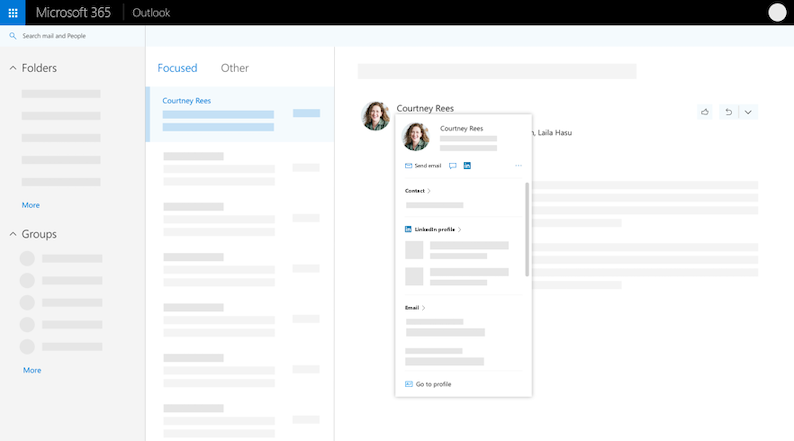
プロファイルカードは、使用しているアプリによって異なる場合があります。 詳細については、カード (連絡先、組織、Files...) でセクション タイトルを選択できます。 Outlook on the webの大きなプロファイル カードの例を次に示します。

注
Microsoft Office バージョン 16.0.13127.20408 以降では、プロファイル カードの [メンバー] セクションのプレゼンス状態は使用できなくなります。
プロファイルのカード
自分のプロフィールカードを表示するにはどうすればよいですか?
- Office アプリを開きます。 たとえば、Outlook メールなどです。
- 上にマウス ポインターを合わせるか、独自の名前またはプロフィール画像を選択して、プロファイルのカードを表示します。
プロフィールカードに他のユーザーが表示するもの
重要
プロファイルカードに関するいくつかの情報は、職場または学校によって制御されます。 管理者が特定の情報を無効にしているか、同期していない場合、プロファイル カードに表示されません。
独自のプロファイル カードを表示するには、Office アプリ (Outlook など) を開き、プロファイル画像を選択します。 organizationに応じて、プロファイルカードには次のものが含まれます。
- プロフィール写真
- 名前の発音
- 代名詞
- 通知
- Copilot からの推奨されるプロンプト
- 連絡先情報
- 可用性と作業場所
- わたしについて
- 組織図
- 共同作業を行うPeople
- プロフィールを見ているユーザーとの間の最近のメッセージ
- 自分とプロフィールを見ているユーザーが共通する今後のイベント (Outlook モバイルのみ)
- OneDrive で職場または学校、SharePoint Online、またはプロファイルを見ているユーザーとOutlook on the webで共有した最近のファイル
- LinkedIn 情報
プロフィール写真を追加または変更する
Office アプリ (Outlook など) に移動し、プロフィール画像を選択してプロファイル カードを開きます。
カードの上部にある [プロファイルの更新] を選択します。 Delve のプロファイル ページに移動します。
プロフィール画像の横にあるカメラ アイコンを選択します。
セットアップによっては、次の手順が若干異なる場合があります。
[ 詳細の編集] ページが表示される場合:
[写真の変更] を選択します。 職場または学校アカウントにサインインする必要がある場合があります。
[ 写真の変更] を選択し、アップロードするファイルを選択します。
保存して閉じ、自分のプロファイルに戻ります。
[プロフィール写真の変更] ウィンドウが表示される場合:
[ 写真の変更] を選択し、アップロードするファイルを選択します。
写真の位置を変更する場合は、円の内側をクリックしてポインターをドラッグします。 拡大または縮小するには、写真の下のスライダーを使用します。
[プロファイルの写真として設定] を選択します。
Teams モバイルで写真を変更する:
- Teams で、プロフィール写真 >Update 写真を選択します。
- [ 写真を撮る ] を選択して新しい写真を撮影するか、[ 既存の写真を選択 してカメラ ロールから選択します] を選択します。
プロファイル情報を更新する
Microsoft 365 でプロファイルを更新する新しい方法の詳細を確認してください。
自分のプロフィールカードにドキュメントを表示できるのは誰ですか?
他のユーザーには、Microsoft 365 で既にアクセスできるドキュメントのみが表示されます。 プライベート ドキュメントを共有する場合を除き、プロファイルにプライベート ドキュメントを表示できるのは自分だけです。
ドキュメントがプライベートか共有操作方法
プロファイル カードで、共有ドキュメントの横に [ユーザー] アイコン [![プロファイル] カード共有アイコン](media/profile-card-shared-icon.jpg) があります。 作成または変更したドキュメントと、他のユーザーがアクセスできるドキュメントの横にアイコンが表示されます。
があります。 作成または変更したドキュメントと、他のユーザーがアクセスできるドキュメントの横にアイコンが表示されます。
すべてのプロファイル情報を変更できないのはなぜですか。
名前や役職などの一部の情報は、IT または人事部門が管理する他のシステムから収集される場合があります。 これらの詳細を更新する場合は、関連する部署または管理者に問い合わせてください。詳細については、「Microsoft 365 で自分の情報を変更する必要がある場合は、誰に連絡すればよいか」を参照してください。
データのエクスポート
プロファイル カードから次のようなデータをエクスポートできます。
- プロファイル カードで無視した情報。 たとえば、プロフィール写真を更新する通知や、他のユーザーの誕生日に関する情報などです。
- プロフィールのカードを表示しているときに、ユーザーと一致または不一致になった LinkedIn プロファイル。
データは JSON 形式でダウンロードできます。 詳細については、「プロファイル カードからデータをエクスポートする」を参照してください。
プロファイル カードの使用方法
ユーザーに問い合わせるか、その詳細を確認する
ユーザーの写真または名前をクリックすると、プロファイルのカードと連絡先情報が表示されます。 カードから直接、電話、メール、またはインスタント メッセージを送信できます。 [ 連絡先 ] セクションをクリックして、そのユーザーが詳細を追加したかどうかを確認します。 連絡先としてユーザーを追加した場合は、手動で追加した追加情報 (メモなど) が [連絡先] セクションに表示されます。
誰かが利用できるタイミングを確認する
Outlook for desktop では、[ 連絡先 ] セクションにユーザーのオンライン状態 (ビジー状態、離席中...) が表示されます。 次に利用可能な時刻 (Outlook カレンダーに従って) も表示されます。
organizationに関する情報を表示する
[ 組織 ] セクションを使用して、会社の内部構造、チーム、周囲のユーザーを調べる。 タブ内の移動を開始すると、ナビゲーション ボタンと [ホーム] ボタンがアクティブになります。 ナビゲーション ボタンを使用して、現在のセッション中にタブ内の閲覧履歴をスクロールします。
詳細については、「Org エクスプローラー」を参照してください。
ファイルを検索する
[Files] セクションには、ユーザーが共有した最新のドキュメントが表示されます。
最近のメール メッセージに戻る
[Email] セクションでは、ユーザーとユーザーの間の最近の電子メール メッセージに戻ることができます。 Outlook モバイルとOutlook on the webのプロファイル カードにメール メッセージが表示されます。
LinkedIn の情報を参照してください
LinkedIn アイコンまたはヘッダーを選択すると、ユーザーの LinkedIn プロファイル情報を表示できます。 LinkedIn プロファイル情報を表示するには、Microsoft アカウントを LinkedIn アカウントに接続する必要があります。 詳細については、「 LinkedIn の情報」を参照してください。
今後のイベントを確認する
Outlook モバイルのプロファイル カードには、[ イベント ] セクションが含まれています。 すべてのユーザーのプロファイル カードを下にスクロールして、今後の Outlook 予定表イベントに共通して表示される予定を確認します。 自分のプロフィールカードを見ると、今後予定されているすべてのイベントが表示されます。
連絡先にユーザーを追加する
職場または学校のユーザーを新しい連絡先として保存できます。 Outlook の [連絡先] セクションに新しい連絡先が表示されます。
注
organizationから事前に入力された情報は、連絡先として追加されたユーザーを含め、Microsoft アプリやサービスのプロファイルに常に残ります。 連絡先に対して手動で追加した情報は自分にのみ表示され、他のユーザーは使用できません。 他のユーザーが Microsoft アプリやサービスで連絡先を見ることはできません。
- ユーザーのプロファイル カードで、右側 (...) にある [その他のアクション] メニューを選択し、[連絡先に追加] を選択します。 カードの展開ビューを表示している場合は、[連絡先] パネルで [連絡先に追加] を選択します。 Outlook モバイル アプリで、カードの下部まで下にスクロールします。
- 任意のフィールドを編集するか、追加情報を追加します。 organizationから事前に入力された情報は、常に Microsoft アプリとサービスのプロファイルに残ります。 連絡先に対して手動で追加した情報は自分にのみ表示され、他のユーザーは使用できません。 他のユーザーが Microsoft アプリやサービスで連絡先を見ることはできません。
- [ 保存] または [完了] を選択 して、新しい連絡先を保存します。
organization内のユーザーの連絡先の詳細を追加または更新する
このセクションでは、organizationのユーザーの連絡先の詳細を手動で追加または編集する方法について説明します。 更新した詳細は、ユーザーのみが使用できます。 プロファイルの更新については、上記の「プロファイル情報を更新する」を参照してください。
注
organizationによって追加された連絡先情報は削除できません。
ユーザーのプロファイル カードで、右側 (...) にある [その他のアクション] メニューを選択し、[連絡先に追加] を選択します。 カードの展開ビューを表示している場合は、[連絡先] パネルで [連絡先に追加] を選択します。 Outlook モバイル アプリで、カードの下部まで下にスクロールします。
追加情報を編集または追加し、[ 保存] を選択します。
追加できるフィールドを次に示します。 手動で追加された情報は、ユーザーにのみ表示されることに注意してください。
- 記念日
- アシスタント電話
- 誕生日
- 会社所在地
- ビジネス FAX
- ビジネスフォン
- コールバック電話
- チャット アドレス
- 企業
- 部署
- メール アドレス
- 名
- 名の発音
- 自宅住所
- ホーム FAX
- 自宅電話
- 姓
- 姓の発音
- ミドル ネーム
- 携帯電話
- ニックネーム
- メモ
- Office の場所
- 組織のメイン番号
- その他のアドレス
- その他の番号
- ポケットベル
- 個人用 Web ページ
- 発音会社名
- ラジオフォン
- 伴侶
- サフィックス
- テレックス
- タイトル
- タイトル
- TTY (テキスト Teletype)
手動で追加した情報を表示する
他のユーザーに対して手動で追加する情報は、 ユーザーにのみ表示 され、Microsoft アプリやサービスの他のユーザーは使用できません。 たとえば、他のユーザーの連絡先の詳細に個人的なメモを追加した場合、自分のプロフィールを表示するときにメモのみが表示されます。
よく寄せられる質問
プロフィール カードはどこで確認できますか?
プロファイル カードは、Microsoft 365 のアプリとサービス全体で利用できます。 次に例を示します。
- Cortana
- Dynamics 365 for Talent
- OneDrive for Business
- Office.com
- Outlook
- SharePoint for iOS
- SharePoint Online
- Teams Web とモバイル
同僚のプロフィール カードに特定の情報が表示されないのはなぜですか?
プロフィールカードにプロフィール情報が表示される理由と表示されない理由を次に示します。
- 表示設定 (LinkedIn の表示設定など) により、一部の情報 が非表示になる場合があります。
- 表示しているユーザーは、別のテナントに属しています。
プロフィール カードにプライベートとパブリックの情報が混在しているのはなぜですか?
organizationから事前入力された情報は、連絡先として追加したユーザーを含め、Microsoft アプリやサービスのプロファイルに常に残ります。 連絡先に対して手動で追加した情報は自分にのみ表示され、他のユーザーは使用できません。 他のユーザーが Microsoft アプリやサービスで連絡先を見ることはできません。 たとえば、職場や学校の人の誕生日やメモを追加した場合、その情報のみが表示されます。
プロファイル カードの [作業対象] セクションのユーザーは誰ですか?
[作業相手] に表示されるユーザーは、そのユーザーが共同作業を行うユーザーです。 表示されるユーザーは、共通グループ、配布リスト、共有 Outlook 予定表イベント、レポート構造など、organizationのパブリック通信に基づいています。
[メンバー] セクションに表示されているユーザーのプレゼンス状態が表示されないのはなぜですか?
Microsoft Office バージョン 16.0.13127.20408 以降では、配布リストに属するプロファイルカードの [メンバー] セクションにプレゼンス状態が表示されなくなりました。
時間関連の情報はどこから来るのですか?
現地時刻、タイム ゾーン、勤務時間、可用性などの時間関連情報は、Outlook カレンダーの情報を使用します。 Outlook の設定で情報を表示および管理できます。
プロファイルはどの言語で使用カードですか?
プロファイル カードは 86 言語で利用できます。 詳細については 、この一覧 を参照してください。
プロファイルの変更が Microsoft 365 アプリとサービス全体で表示または更新されませんでした。 なぜでしょうか?
新しいプロファイル エクスペリエンスを使用してプロファイルに加えた変更は、表示に最大 24 時間かかることがあります。
注
プロフィールで行われた更新が他のユーザーに表示されるまでに最大 36 時間かかることがあります。
- Delve または SharePoint エディターを使用してプロファイルに加えた変更は、表示に最大 72 時間かかることがあります。
管理者向け情報
プロファイル カードAzure Active Directory 情報はどのように表示されますか?
次の表は、Active Directory プロファイル情報Azure Microsoft アプリとサービスのプロファイル カードに表示される方法を示しています。
| Active Directory ユーザー プロファイル情報のAzure | プロファイル カードのヘッダー/フィールド |
|---|---|
| 区名 | ビジネス アドレス |
| 会社名 | 企業 |
| 部署 | 部署 |
| 役職 | 役職 |
| 管理者 | 管理者 |
| 携帯電話 | 携帯電話 |
| Name | Name |
| Office | 勤務先所在地 |
| 会社電話 | 携帯電話 |
| ユーザー名 | Email、チャット |
プロファイルカード連絡先セクションをカスタマイズする
管理者は、レジストリ キーを使用して、Win32 アプリのプロファイル カードの連絡先セクションをカスタマイズできます。 詳細については、「レジストリ キーを使用して Win32 アプリのプロファイル カードをカスタマイズする」を参照してください。
マルチテナント組織のプロファイル カード
マルチテナント組織のユーザーは、マルチテナント organizationの一部である他のテナントのユーザーに関する情報を表示できます。 ユーザーが確認できる内容は、テナント間で同期されているデータによって異なります。 詳細情報
関連項目
Microsoft 365 でファイルまたはフォルダーを共有する