送信したメール メッセージが 1 人以上の受信者に届かない場合は、 メッセージの再送信 コマンドを使用できます。 このコマンドを使用すると、必要に応じて追加の受信者にメッセージを送信することもできます。
注
再送信メールには、情報が追加されていない以前に送信されたメッセージのみが含まれます。 これは、転送されたメッセージとは異なり、前のヘッダー情報 (送信者、日付、受信者) も含まれます。
新しい Outlook でメールを再送信する準備をするには、次の手順を実行します。
- フォルダー ウィンドウで、[ 送信済みアイテム] に移動し、再送信するメッセージを選択します。
-
[...] を選択します。アイコンをクリックすると、使用可能なオプションが表示されます。
-
[詳細なアクション>メッセージの送信] に移動します。
- 再送信する電子メールで、必要に応じて次のアクションを実行します。
- メッセージを再度受信する必要がないユーザーを削除する
- 新しい受信者を追加する
- 添付ファイルを追加または削除する
- メッセージの内容を変更する
- [ 送信] を選択します
重要
複数のメッセージを再送信するには、メッセージごとにこれらの手順を繰り返す必要があります。 一度に再送信できるメッセージは 1 つだけです。
注
再送信機能は、プライマリ アカウントが Microsoft 365 職場アカウントの場合にのみ、新しい Outlook で使用できます。 個人用アカウントには、このオプションは表示されません。
クラシック Outlook のフォルダー ウィンドウで、[ 送信済みアイテム] を選択します。
再送信するメッセージをダブルクリックします。
注
複数のメッセージを再送信するには、これらの手順をメッセージごとに繰り返します。 一度に複数のメッセージを再送信する方法はありません。
[ メッセージ ] タブの [ 移動 ] グループで、[ アクション>このメッセージの再送信] を選択します。
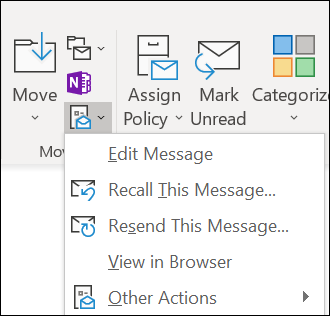
ヒント
新しいメッセージの下書きを開くと、次のことができます。
- メッセージをもう一度受信する必要のない受信者を削除します。 [削除] > 名前を選択します。
- 新しい受信者の追加、添付ファイルの追加または削除、メッセージの内容の変更を行います。
[送信] を選択します。
Outlook on the webまたは Outlook.com でメールを再送信する準備をするには、次の手順を実行します。
- フォルダー ウィンドウで、[ 送信済みアイテム] に移動し、再送信するメッセージを選択します。
-
[...] を選択します。アイコンをクリックすると、使用可能なオプションが表示されます。
-
[詳細なアクション>メッセージの送信] に移動します。
- 再送信する電子メールで、必要に応じて次のアクションを実行します。
- メッセージを再度受信する必要がないユーザーを削除する
- 新しい受信者を追加する
- 添付ファイルを追加または削除する
- メッセージの内容を変更する
- [ 送信] を選択します
重要
複数のメッセージを再送信するには、メッセージごとにこれらの手順を繰り返す必要があります。 一度に再送信できるメッセージは 1 つだけです。
関連記事
Outlook for Macで電子メール メッセージを再送信する

