

Outlook.com では、ページ上部の検索バーを使用して、メール メッセージ、連絡先、またはファイルを検索できます。
メール メッセージ、連絡先、またはファイルを検索する
- メールの 検索 ボックスに、検索する内容 (連絡先、件名、メッセージの一部、ファイル名) を入力し、 Enter キーを押します。

- 検索が終わったら、検索ボックスの戻る矢印を選択するか、左側のナビゲーション ウィンドウの任意のフォルダーをクリックして、検索を終了します。

メッセージが送信されたことがわかっているのに、まだ受信していない場合は、「 メールの同期の問題を解決する Outlook.com」をお読みください。
連絡先を検索してメール メッセージを探す
検索ボックスに名前を入力します。 検索ボックスの下に提案されているユーザー一覧から選択するか、Enter キーを押してさらに結果を表示します。

検索結果で連絡先を選択すると、その連絡先に関連するメール メッセージの一覧が表示されます。
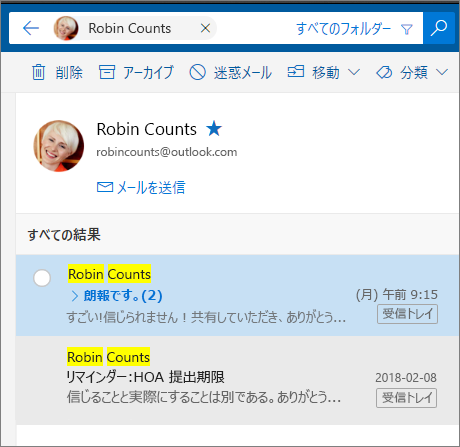
連絡先にメッセージを送信するには、その連絡先の名前の下にある [メールを送信する] を選択します。 連絡先をお 気に入りに追加するには、連絡先の名前の横にある
 ] を選択します。
お気に入りの連絡先からメール メッセージを探す
同じユーザーのメールをよく検索する場合は、そのユーザーを [お気に入り] に追加できます。 連絡先をお 気に入りに追加するには、その連絡先を検索し、検索結果で名前を選択し、連絡先の名前の下にある [その他のオプション ] を選択し、[ お気に入りに追加] を選択します。
そのユーザーのすべてのメール メッセージを表示するには、左側のウィンドウの [お気に入り] でユーザーの名前を選択します。
メールで検索を絞り込む
既定では、Outlook.com で受信トレイを検索すると、すべてのフォルダーで検索が行われます。 検索ボックスのフィルターを使用して、[削除済みアイテム] や [送信済みアイテム] などの特定のフォルダー内を検索します。
[連絡先] で検索する
また、People の [連絡先、ディレクトリ、およびグループの検索] ボックスを使用して連絡先を検索することもできます。
- [ 連絡先、ディレクトリ、およびグループの検索 ] ボックスに、検索するユーザー、グループ、またはリソースの名前を入力します。
- 目的の連絡先が候補リストに表示されない場合は、Enter キーを押して完全な検索結果を表示します。
- 結果リストの上部にある [フィルター ] を選択して、検索を絞り込みます。
- 検索が完了したら、検索ボックスで戻る矢印を選択するか、左側のナビゲーション ウィンドウで任意のフォルダーを選択して検索を終了します。
高度なクエリ検索を使用して結果を絞り込む
検索結果を絞り込むには、高度なクエリ検索 (AQS) を使います。 検索ボックスに、以下の表にある AQS キーワードを入力し、その後にコロン、検索対象の順で入力します。 たとえば、件名に "レポート" が含まれるメッセージを検索するには、Outlook.com ベータ版の検索ボックスに「subject:report」と入力します。
| AQS キーワード | 説明 | 使用例 |
|---|---|---|
 から |
"From" フィールドを検索します。 | From:JerriFrye
|
| 目的 | "To" フィールドを検索します。 | To:JerriFrye |
| CC | "CC" フィールドを検索します。 | Cc:JerriFrye |
| BCC | "BCC" フィールドを検索します。 | Bcc:JerriFrye |
| Participants | "To"、"CC"、"BCC" フィールドを検索します。 | Participants:JerriFrye |
| 件名 | Subject を検索します。 | 件名:report |
| 本文または内容 | メッセージ Body を検索します。 | 本文:report |
| Sent | 送信日を検索します。 特定の日付を検索したり、2 つのピリオド (..) で区切って日付の範囲を検索したりすることができます。 また当日、明日、昨日、今週、翌月、先週、先月など、相対的な日付も検索できます。 さらに曜日や月を検索できます。 重要: 日付検索は、月/日/年の形式 ( MM/DD/YYYY) で入力する必要があります。 |
Sent:2017/01/01 |
| Received | 受信日を検索します。 "送信日時" と同じ検索語句を使用できます。 | Received:2017/01/01 |
| [カテゴリ] | "Category" フィールドを検索します。 | カテゴリ:reports |
| HasAttachment:yes | HasAttachment:yes の検索は、ファイルが添付されたメールのみが返されます。 検索したいメールをさらに詳細に指定するには、メールからの単語または名前と検索キーワードを組み合わせて使用します。 たとえば、青 hasattachment:yes の場合は、添付ファイルが存在し、かつ "青" という単語が含まれるメールのみを返します。 |
report HasAttachment:yes |
| HasAttachment:no | HasAttachment:no の検索は、ファイルが添付されていないメールのみが返されます。 |
report HasAttachment:no |
| IsFlagged:yes | IsFlagged:yes の検索は、フラグが付けられたメールのみが返されます。 |
report IsFlagged:yes |
| IsFlagged:no | IsFlagged:no の検索は、フラグが付けられていないメールのみが返されます。 |
report IsFlagged:no |
AQS と使うと、複数の検索語句 (どちらかの語句、すべての語句、正確な語句) で検索できます。
-
Subject:
product plan件名に "product" または "plan" が含まれているメッセージが検索されます。 -
Subject:
(product plan)件名に "product" と "plan" の両方が含まれているメッセージを検索します。 -
Subject:
"product plan"件名に "product plan" という語句を含むメッセージが表示されます。
また、AND または OR を使用して、複数の検索語句を検索することもできます。 たとえば、検索ボックスに「 From:Jerri AND Subject:report 」と入力すると、件名に「レポート」が含まれる Jerri からのメッセージを検索できます。
検索のヒントとテクニック
以下のヒントやテクニックを利用すれば、さらに正確に検索を定義できます。
- キーワード検索では大文字と小文字は区別されません。 たとえば、
catとCATは同じ結果を返します。 - property:value 式で検索するときは、コロンの後にスペースを挿入しないでください。 スペースがあると、意図した値がフルテキスト検索になってしまいます。 たとえば、to: JerriFrye は、JerriFrye に送信されたメッセージではなく、キーワード (keyword)として "JerriFrye" を検索します。 JerriFrye に送信されたメッセージを検索するには、「 to:JerriFrye」と入力します。
- 2 つのキーワードまたは 2 つの property:value 式の間のスペースは、AND を使用する場合と同じです。 たとえば、 from:"Jerri Frye"subject:
reorganizationは、件名にreorganizationという単語が含まれる Jerri Frye によって送信されたすべてのメッセージを返します。 - 受信者のプロパティ (To、From、Cc、Recipients など) を検索する際に、SMTP アドレス、エイリアス、または表示名を使用して受信者を示すことができます。 たとえば、 JerriFrye@contoso.com、 JerriFrye、 "JerriFrye" を使用することができます。
- サフィックス ワイルドカード検索 ( cat* や set* など) のみが使用できます。 プレフィックス ワイルドカード検索 (*cat) または部分文字列ワイルドカード検索 (*cat*) はサポートされていません。
- プロパティを検索する際に、検索値が複数の単語で構成されている場合は、二重引用符 (" ") を使用します。 たとえば、 subject:budget Q1 は件名行に 予算 が含まれ、メッセージまたはメッセージ プロパティの任意の場所に Q1 が含まれるメッセージを返します。 subject:"budget Q1" を使用すると、件名行に予算 Q1 を含むすべてのメッセージが返されます。
- 検索結果から特定のプロパティ値でマークされたコンテンツを除外するには、プロパティ名の前に負符号 (-) を配置します。 たとえば、 -from:"Jerri Frye" では、Jerri Frye から送信されたメッセージはすべて除外されます。
さらにサポートが必要な場合

|
Outlook.com でサポートを受けるには、 ここを タップまたはクリックするか、メニュー バーの [ ヘルプ ] を選択して、クエリを入力します。 セルフヘルプで問題が解決しない場合は、[さらにヘルプが必要ですか?] まで下にスクロールし、[はい] を選択します。 上記の手順が機能しない場合、またはサインインできない場合は、 ここをタップまたはクリックします。 |
|---|---|

|
Microsoft アカウントとサブスクリプションに関するその他のヘルプについては、「 アカウント & 課金のヘルプ」にアクセスしてください。 |

|
その他の Microsoft 製品とサービスのヘルプとトラブルシューティングを行うには、 こちらに問題を入力してください。 |

|
質問を投稿し、ディスカッションをフォローし、 Outlook.com コミュニティで知識を共有します。 |
機能に関するご要望

|
今後の更新プログラムで新機能に優先順位を付けるために、フィードバックをお送りください。 詳細については、「Microsoft Office に関するフィードバックを送信する方法」をご覧ください。 |
|---|