
以下のトピックを選択して、Outlook Mobile でファイルと画像を共有する方法を確認してください。
メールに写真またはファイルを添付する
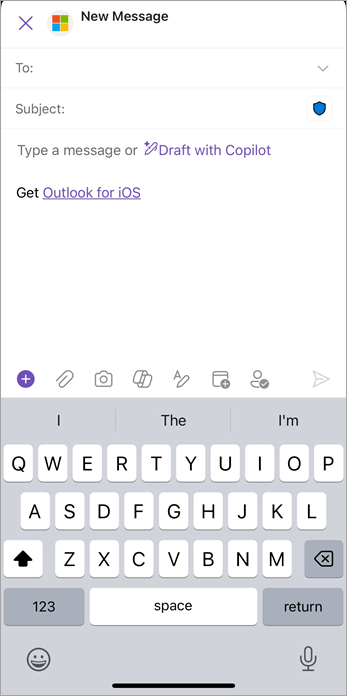
写真やファイルをメールに添付するには、[ 新しいメール ] 画面の右下隅にあるクリップ アイコンをタップします。
最近のファイルまたは Dropbox ファイル、Box、OneDrive、Google ドライブ ファイル、ファイルまたはデバイスからの写真を添付するか、新しい写真を撮ることができます。
iCloud ドライブからファイルを添付するには、作成画面の下部、キーボードの上にあるペーパークリップをタップします。 [ファイルを添付] 画面の [その他の場所] セクションに iCloudド ライブがあります。
メールの添付ファイルを検索する
Outlook Mobile では、添付ファイル、人物、イベントなどを 1 箇所で検索し、迅速に結果を得ることができます。
[検索] アイコンを使用して添付ファイルを検索する
- [検索] をタップします
 。
- 検索クエリを入力するか、[Files] をタップして、最近のメールの添付ファイルを検索します。
- 検索を絞り込むには、[ フィルター] をタップして詳細検索オプションを使用します。
検索バーに入力して添付ファイルをフィルター処理する
- [検索] バーに入力します。
- [ 添付ファイル] トグルをタップしてオンにします。 [適用する] をタップします。
- 検索しているファイルが添付されたメッセージを開く、共有する、またはそれに対して返信するには、メッセージをタップします。
OneDrive for business のリンクを使用してファイルや写真を共有する
移動中は、会議や会場の間を行き来するため、作業を終わらせるのが難しい場合があります。 そのため、すべてのドキュメントや写真を 1 か所にまとめることが重要であり、外出先でもすばやく検索、編集、共有が可能となります。
Outlook モバイルでチームとファイルを共有します。 ファイル、写真、画像をメールにすばやく添付します。 Outlook を使用すると、ドキュメントや写真をどこからでも簡単に共有できます。 数回タップするだけで、次のことができます。
- 任意の接続されたサービスから電子メール メッセージにファイルを添付します。
- OneDrive、Gmail、iCloud、または Dropbox でクラウドでホストされているファイルへのリンクを共有します。
- 写真、ドキュメント、ホワイトボードをメール内で直接Capture、編集、共有できます。
ファイルを添付する
- 新しいメールまたは返信で、クリップ アイコンをタップしてから、[ ファイルの添付] をタップします。
- ファイルを取得する場所を選択します。
- ファイルを選択し、[OneDrive for Business リンクの挿入] をタップします。
Outlook モバイルでブロックされる添付ファイル
コンピューター ウイルスを送信する最も一般的な方法の 1 つとして、添付ファイルの使用があります。 Outlook では、特定の種類のファイル (.exe ファイルや特定のデータベース ファイルなど) を添付ファイルとして送受信することは、送信者と受信者をコンピューター ウイルスから保護するのに役立ちます。 これらのファイルの種類のいずれかをメールの受信者に送信する必要がある場合は、OneDrive を使用して、ファイルへのリンクを受信者に送信することをお勧めします。
注: Microsoft Exchange アカウントを使用している場合は、電子メール サーバーの管理者が特定のファイルの種類のブロックを解除することができます。 管理者に問い合わせてください。
クラウド経由でファイルを共有する
Outlook によってブロックされるファイルを送信する必要がある場合、ファイルを OneDrive またはセキュリティで保護されたネットワーク共有サーバー (SharePoint など) にアップロードするのが最も簡単な方法です。 それから、ファイルへのリンクを送信します。 ブロック対象のファイルを受信する必要がある場合は、ファイルを OneDrive または SharePoint にアップロードし、リンクを送信してくれるように送信者に依頼します。 リンクを受信したら、ファイルの保存場所を開いて、ファイルをダウンロードすることができます。
注: OneDrive、および OneDrive for Business の場合は、OneDrive を使ってメールにファイルを添付するのではなく、ファイルへのリンクを送信するように依頼する必要があります。 OneDrive で共有リンクを取得するには、ファイルを強調表示し、メニュー バーの [リンクの取得] を選択します。
Outlook でブロックされる添付ファイルについて説明します。
添付ファイルのサイズ制限
最適なパフォーマンスを得るために、iOS 版および Android 版 Outlook の添付ファイルにはサイズ制限があります。
iCloud
- iCloud 添付ファイルの最大容量: 20MB
- iCloud メッセージの最大サイズ: 20MB
その他のアカウントの種類
- 添付ファイルの最大サイズ: 33 MB
画像のサイズ変更と添付
1MB を超える画像をメールに添付する場合、画像を圧縮またはサイズ変更することができます。
- 元の画像を保持することを選択した場合、メッセージの添付画像はすべてフル サイズで送信されます。
- サイズの変更を選択した場合、メッセージの添付画像はすべて圧縮されます。これには、下書きの編集中に後から追加した画像も含まれます。
下書きを保存した後、編集を再開し別の大きな画像を追加した場合、再度確認を求められます。そのときに指定するサイズが、編集中の添付画像すべてに適用されます。
添付画像がメッセージに自動的に埋め込まれる
画像は自動的にメッセージの本文に追加されます。 その他すべての添付ファイルの種類は、通常の添付ファイルとして機能します。
この機能は、より快適にメールを読んだり画像を見たりできるようにするために、iOS と Android の両方で提供され、全体的なメールの流れを改善します。
この機能についてご意見やご不明な点がある場合は、フィードバックをお待ちしております。 [設定]>[ヘルプ] & [フィードバック]>[フィードバックの送信] の順に移動します。
アプリ内カメラを使用して画像を補正する
Office Lens で画像を添付する
- 下書きしているメールから、[ カメラ
 ] をタップして、Outlook の Office Lens で写真を撮ります。
- 写真、ドキュメント (iOS)、スキャン (Android)、またはホワイトボードを選択します。
- 画像をCaptureし、確認して編集し、[完了]または[完了]をタップします。
さまざまな Office Lens モードについて:
写真 風景や人物の画像を撮影する場合は、写真モードを使用します。
ドキュメント (iOS) または スキャン (Android): ドキュメント モードまたはスキャン モードは、ページ上の小さな単語や詳細な情報を最大限に活用するのに役立ちます。 これは、領収書、契約書、ポスター、チラシなど、多くの場合に最適です。
ホワイトボード: ホワイトボード モードは、メモをキャプチャするのに最適です。 新しいカメラは、背景が明るすぎず、単語が読みやすくなるように画像を調整します。 黒板やスケッチの撮影にも理想的な設定です。