多くの人は複数のメール アカウントを持っており、目的によって使い分けています。 複数のメール アカウントを使っている場合、最もよく使うアカウントを既定のアカウントとして設定できます。
既定のメール アカウントをセットアップする
[ツール] メニューの [アカウント] をクリックします。
ヒント
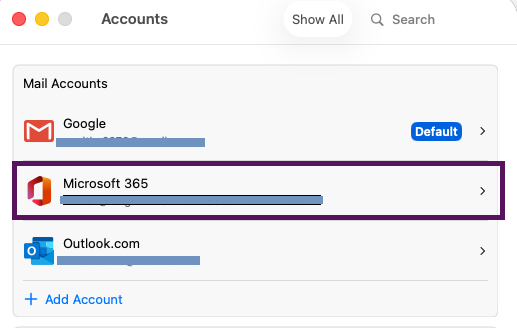
アカウントの一覧が [ アカウント ] ボックスに表示され、既定のアカウントはリストの上部に表示されます。
既定のアカウントにするアカウントを選びます。
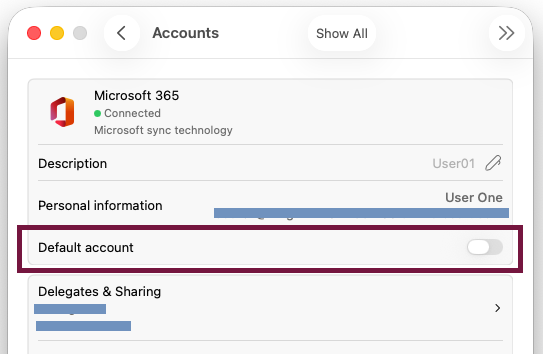
[既定のアカウント] フィールドのトグル ボタンをクリックして、アカウントを既定として設定します。
既定の電子メール プログラムをセットアップする
既定のメール リーダーは、Web ページを閲覧し、友人や同僚とメールで共有したり、それ以上の読み取りのために自分にメールで送信したりするときに使用されます。 Mac の既定ではメール アプリが使用されますが、既定の電子メール プログラムを Outlook に変更できます。
-
Finder>Applications を開きます。
- [メール] を選びます。
- [ メール>設定] を選択します。
- [一般] タブで [デフォルト メール ソフト] の [Microsoft Outlook] を選択します。
[ツール] メニューの [アカウント] をクリックします。
ヒント
アカウント リストが [アカウント] ボックスの左側のウィンドウに表示され、既定のアカウントがリストの一番上に表示されます。
既定のアカウントにするアカウントを選びます。
左下の 3 つのドットをクリックし、一覧から [ 既定値に設定 ] を選択します。
メモ
既定のアカウント以外のアカウントからメール メッセージを送信する場合は、[受信トレイ] のリストからアカウントを選びます。 これで、既定以外のメール アカウントからメールを送信できます。 終了したら、[受信トレイ] で既定のアカウントをクリックします。
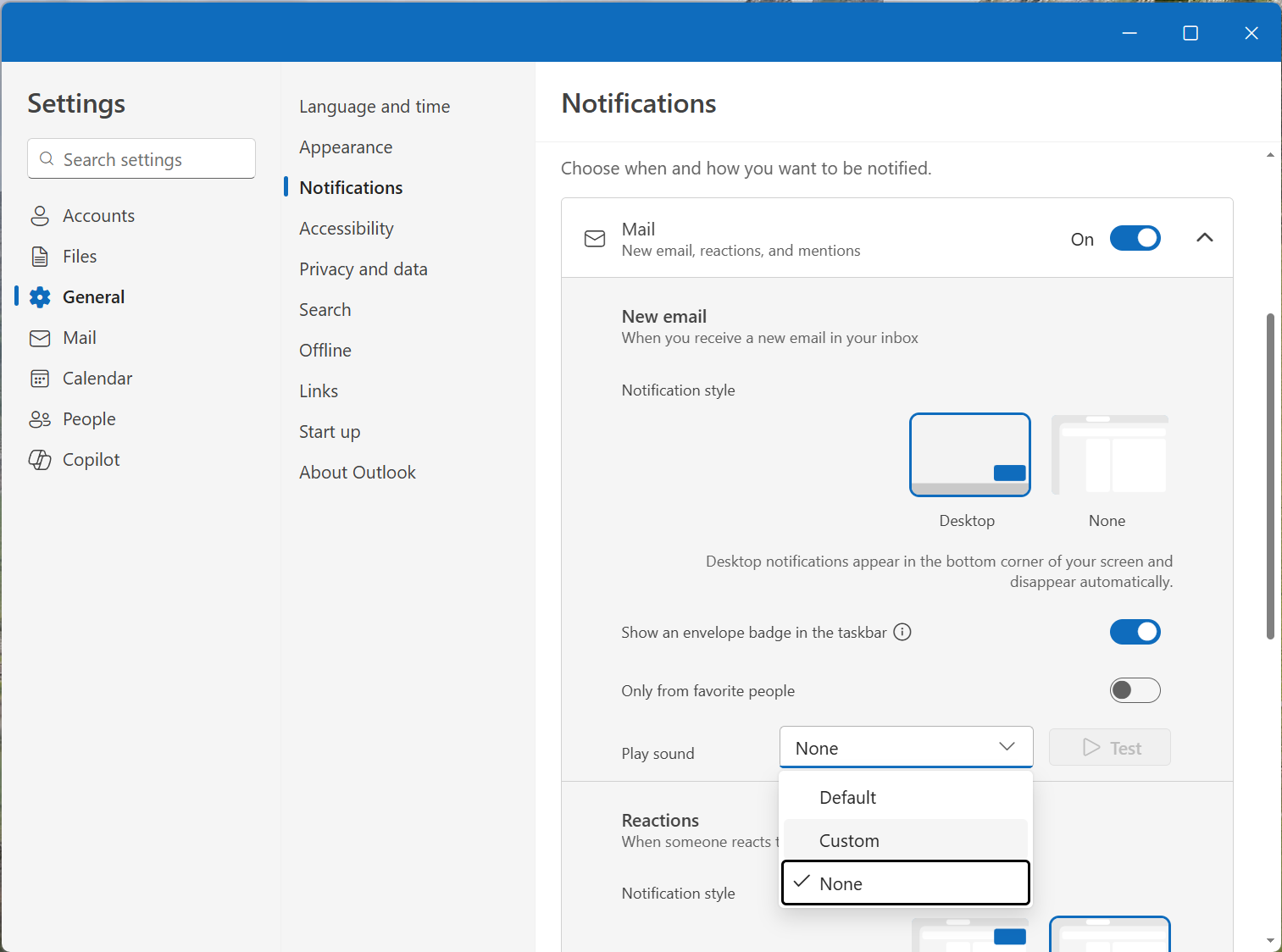
メッセージを転送または返信する場合、Outlook は元のメッセージが送信されたアカウントを使用します。 この設定を変更するには、Outlook メニューの [設定] をクリックし、[Email] の下の [ ] をクリックします。
[既定の電子メール アカウントを使用して返信して転送する] チェック ボックスをオフにします。
既定の電子メール プログラムをセットアップする
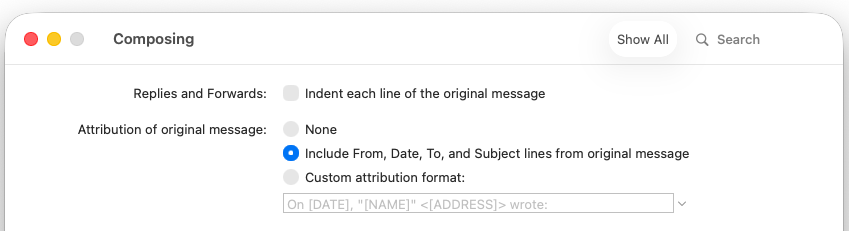
既定のメール リーダーは、Web ページを閲覧し、友人や同僚とメールで共有したり、それ以上の読み取りのために自分にメールで送信したりするときに使用されます。 Mac の既定ではメール アプリが使用されますが、既定の電子メール プログラムを Outlook に変更できます。
-
Finder>Applications を開きます。
- [メール] を選びます。
- [ メール>設定] を選択します。
- [一般] タブで [デフォルト メール ソフト] の [Microsoft Outlook] を選択します。
関連項目

