
予定を設定する
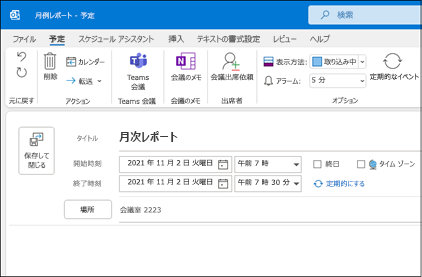
- [予定表] で、[新しい予定] を選択します。
- [件名]、[場所]、および開始時刻と終了時刻を追加します。
- [会議出席依頼] を選択して、予定を会議に変えます。
- [保存して閉じる] を選択して終了するか、会議の場合は [送信] を選択します。
スケジュール アシスタントを使用する
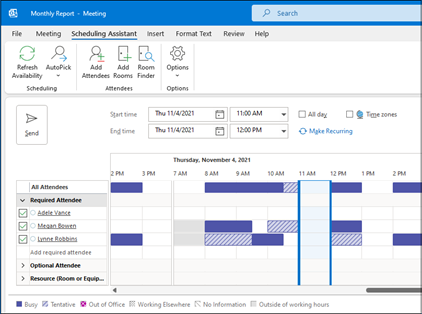
会議を作成する場合、[スケジュール アシスタント] を使用して出席者の空き時間情報および会議室の使用状況を確認します。
- 新しい会議出席依頼から、[スケジュール アシスタント] を選択します。
- 縦線の網かけ部分には、会議の時刻が表示されます。 線をドラッグして、会議の時刻を調整します。
- グリッドには、出席者の空き時間情報が表示されます。 会議出席依頼の右側には、Outlook によって最適な時間の候補および競合数が表示されます。
連絡先を追加する
- [ユーザー] アイコンを選択します。
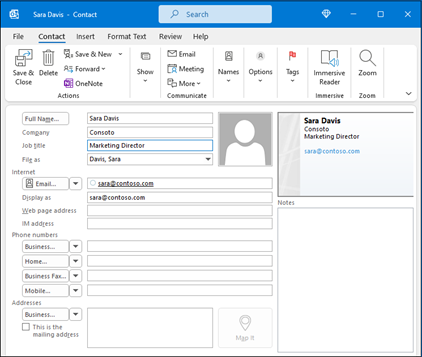
- [新しい連絡先] を選択するか、Ctrl + N キーを押します。
- 連絡先に登録する名前などの情報を入力します。
- 別の連絡先を作成する場合は [保存して新規作成] を選択します。終了する場合は、[保存して閉じる] を選択します。
次へ: Outlook での共同作業