
概要
Microsoft Copilot は、Copilot チャットで自然言語コマンドを使用してメールをトリアージするのに役立ちます。 ワークフローを離れることなく、1 つ以上のメッセージに対応するコマンドを入力することで、メールをすばやく管理できます。
Copilot は要求された操作を実行し、Outlook のメールボックスを自動的に更新します。
この記事では、Copilot チャットでテキスト コマンドを使用する方法について説明します。 音声コマンドは Outlook for Android と Outlook for iOS でのみ使用でき、動作は似ています。
Copilot メール トリアージでできること
Copilot を使用すると、次のことができます:
- メールのピン留めとピン留め解除
- メールにフラグを設定したりフラグを外したり、リマインダー (開始日と終了日) を設定したり、メールを完了としてマークしたりする
- メールを既読または未読にする
- メールをアーカイブ、削除、移動、またはコピーする
- メールを迷惑メールとしてマークする、または迷惑メールではない
- カテゴリを設定またはクリアする
- フォルダーの作成と一覧表示
- Microsoft Copilot を使用して受信トレイ ルールを作成および管理する
このエクスペリエンスが利用可能な国または地域
次の Copilot エクスペリエンスで Copilot メール トリアージを使用できます:
- Copilot のフル ページ エクスペリエンス
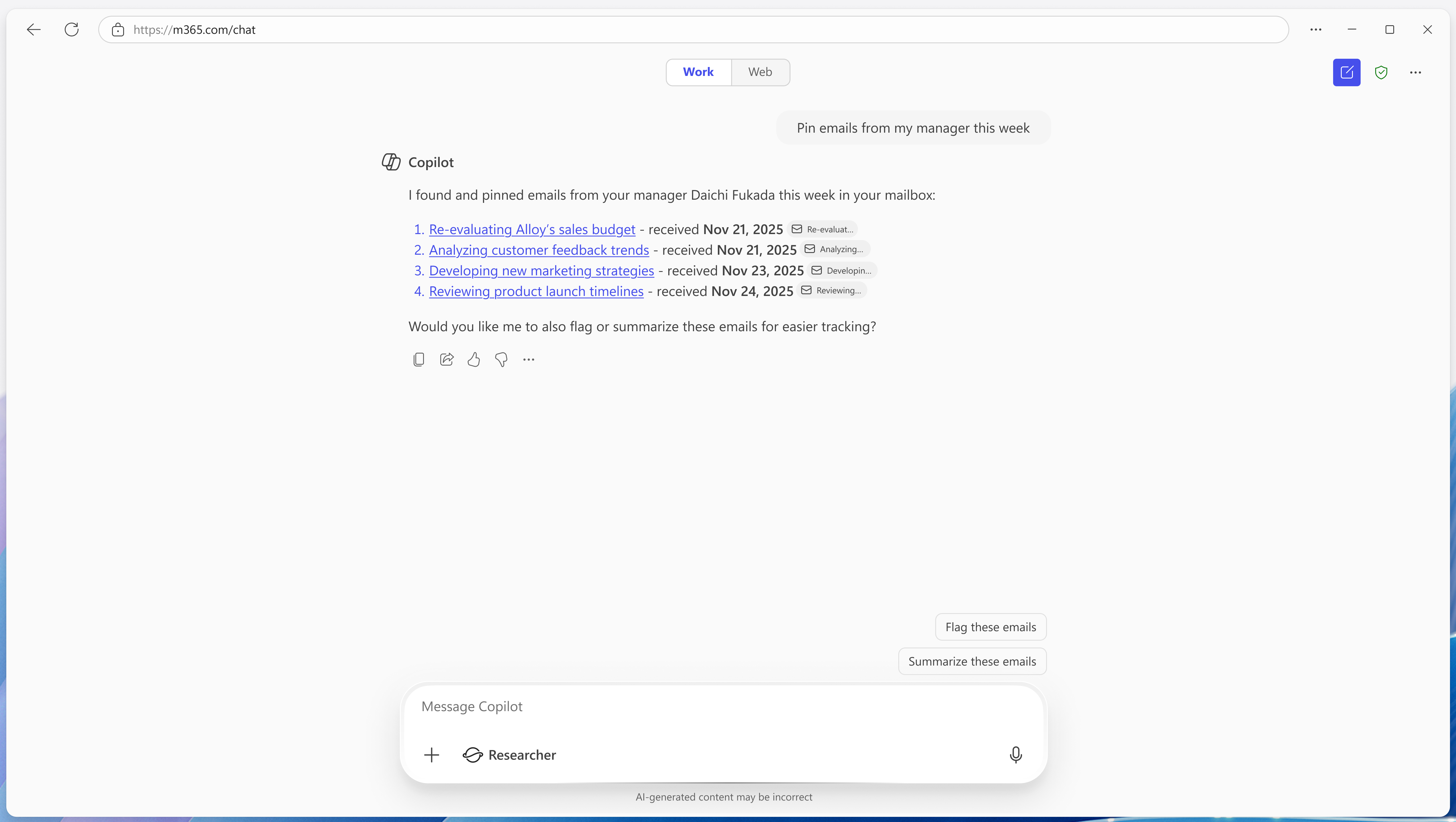
- Copilot サイド ペイン
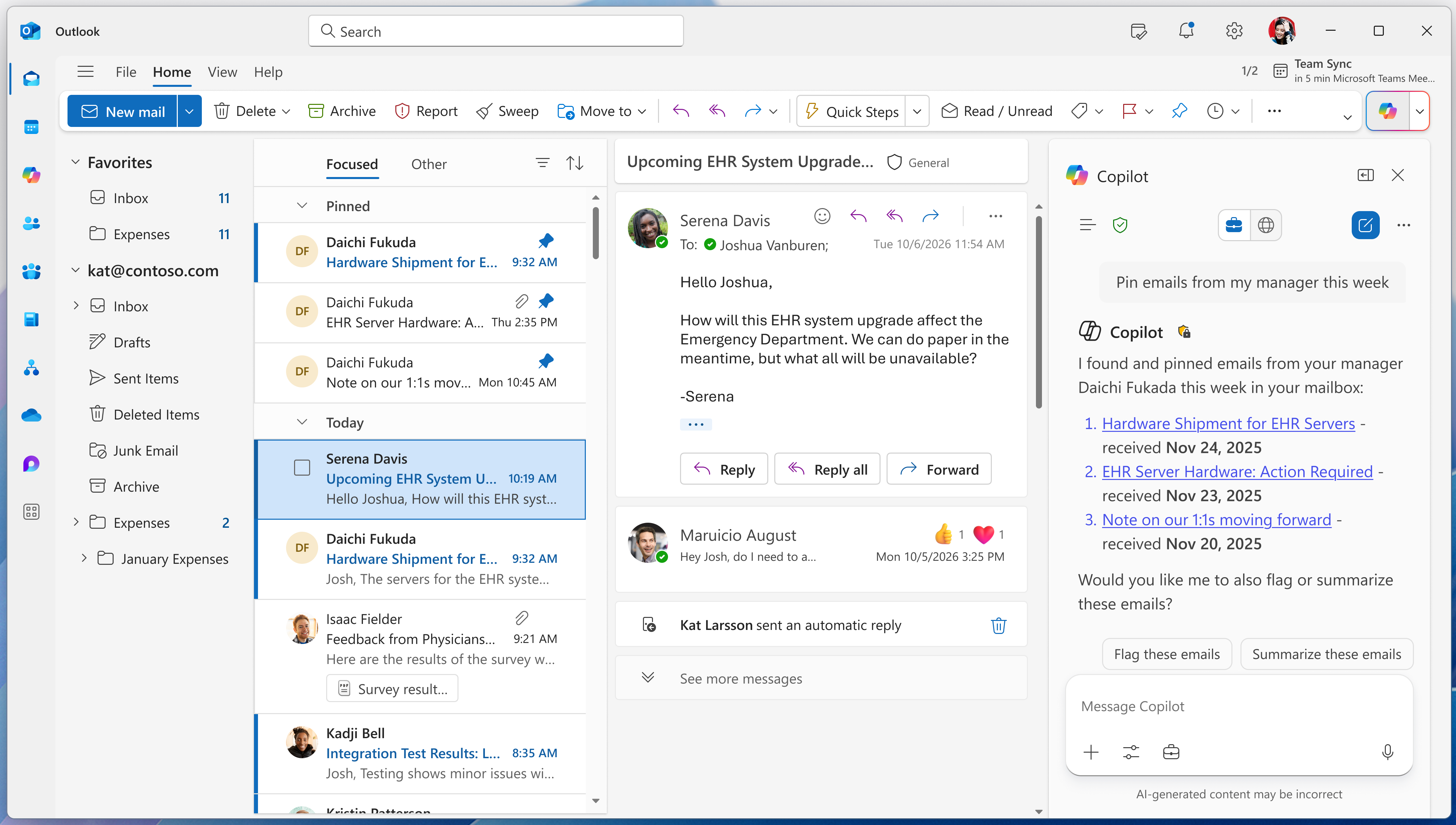
サポートされているプラットフォーム
この操作を行うために Outlook を開く必要はありません。 Microsoft Copilot Chat 経由でアクセスします。 ただし、Outlook 内でこの Microsoft Copilot エクスペリエンスを使用して Outlook コンテンツを処理する場合は、次のプラットフォームで利用できます。
- クラシック Outlook for Windows
- Windows 用の新しい Outlook
- Outlook for the web
- Outlook for Mac
- Android 版 Outlook
- iOS 版 Outlook
Copilot を使用してメールをトリアージする方法
Copilot に操作を依頼できます。
- 特定のメール
- メールのグループ
Copilot はアクションを完了し、変更を Outlook に直ちに反映します。
使用できるコマンドの例
次のようなコマンドを入力または発話できます。
複数のメールを処理する
- "上司からのメールをピン留めする"
- "Alex からの最後の 3 通のメールをピン留めする"
- 「サラからの未読メールをすべて今日アーカイブする」
特定のメールに対応する
- "ピン留めする"
- 「このメールを未読にする」
- 「このメッセージにフラグを設定してください」
リスト内のメールを処理する
- "上司からの最新のメールを見せてください"
- "最新のものをピン留めする"
- "リストから 2 番目のメールをピン留めする"
フォルダーを管理する
- 「Receipts という名前のフォルダーを作成してください」
ヒント: Copilot は、以前に表示されたメールを参照するときにフォローアップ コマンドを理解します。
テキスト コマンドによる一括アクションの確認
コマンドが複数のメールに影響を与える場合、Copilot はアクションの確認を求める場合があります。
大規模なアクションには確認が必要
- アクションが 5 つ以上のメールに影響した場合、Copilot は確認カードを表示します
- [ 確認] または [キャンセル ] を選択して操作を続行します
- 5 つ以下のメールに影響するアクションについては、確認は必要ありません 一
![括トリアージ アクションの確認と [確認] ボタンと [キャンセル] ボタン](media/confirmation-for-bulk-triage-actions.png)
音声コマンドの使用
音声トリアージ コマンドは、Outlook for Android と Outlook for iOS で使用できます。 音声コマンドはテキスト コマンドと同様のアクションをサポートしているため、メッセージを確認しながらハンズフリーでメールを管理できます。 詳細については、「 Outlook で Copilot 音声を使用して受信トレイを確認する」を参照してください。
対応言語
言語サポート: これらの機能は現在、英語でのみ提供されています。 今後、その他の言語のサポートが追加される予定です。