

Windows 用の Outlook 2016 では、「低優先メール」を使用して優先度の低いメールをフィルター処理でき、最も重要なメッセージにかかる時間を節約できます。 低優先メールを使用しない場合は、オフにすることもできます。
メール サーバーは開封済みメールと未開封のメールを追跡します。 低優先メールをオンにすると、低優先メールの処理はその後自動的に行われます。 新着メールが届くと、ユーザーが注目しない可能性があるメッセージは “低優先メール” フォルダーに入れられます。
注
メールボックスに低優先メール フォルダがない場合は、[優先受信トレイ] オプションがある可能性があります。 詳細については、「 Outlook の優先受信トレイ 」を参照してください。
Outlook の低優先メール フォルダーに移動されたメールを検索する
- Outlook の [低優先メール] フォルダーを選びます。 そこにメールが表示されます。
- [低優先メール] フォルダーから [受信トレイ] にメールをドラッグできます。
- デバイスを使って [低優先メール] フォルダーにメールを移動したり、このフォルダーからメールを移動したりすると、対象のメールが低優先メールであるかどうかを低優先メール機能システムに学習させることができます。 たとえば、Outlook デスクトップの低優先メール フォルダまたはスマートフォンのメール アプリにメールを移動すると、低優先メール システムはすべてのメール アプリの操作を記録します。 この操作をアプリごとに行う必要はありません。
低優先メールの設定を管理するには
- Windows 用の Outlook 2016 を使用している場合は、[低優先メール] フォルダーを右クリックして、[低優先メールの管理] を選択します。
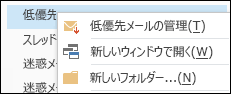
Outlook on the web にリダイレクトされます。 - Microsoft 365 ユーザー ID とパスワードを使用してサインインします。 [ 低優先メール ] 設定ページに直接移動します。
低優先メール機能にユーザー設定を早く覚えさせる
低優先メール機能では、システムがユーザー設定を記録し、その情報を使ってそれ以降の同じようなメッセージが特定されるため、ユーザー設定が十分に適用されるには、数日かかる場合があります。 ただし、いくつかの簡単な操作を実行すると、低優先メール機能にユーザー設定をより早く学習させることができます。
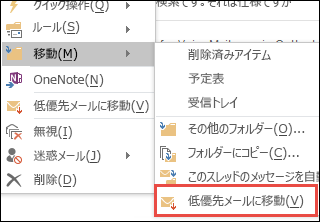
受信トレイに優先度の低いメールがある場合は、メッセージを右クリックして [低優先メールボックスに移動] を選択するか、受信トレイからメールをドラッグして低優先メール フォルダーにドロップします。
Outlook on the web Outlook 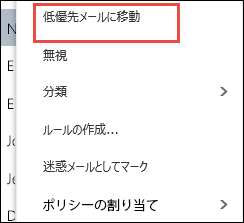
誤って 低優先メール 機能に送信されたメッセージがある場合は、メッセージを右クリックして [受信トレイに移動] を選択するか、低優先メール フォルダーからメールをドラッグして受信トレイにドロップします。
Outlook on the web Outlook 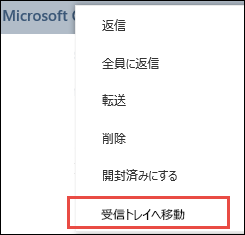
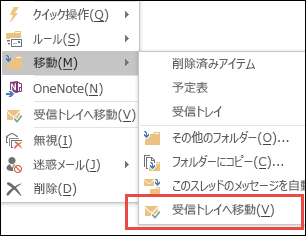
低優先メール機能によるメッセージのフィルター処理の方法
低優先メールと迷惑メールは、受信トレイに届く前にフィルター処理されます。 迷惑メールが最初に評価され、フィルター処理されてから、Outlook によってルールが処理されます (設定されている場合)。 次に、ユーザーの過去の動作に基づいて、残りのメッセージが分析され、通常無視したり、返信しなかったりするメッセージの種類がフィルター処理されます。
次の特定の相手からのメッセージが低優先メールとして識別されることはありません。
- 自分
- 同じ上司を共有するユーザー
- 直属の部下
Clutter は、メッセージのさまざまな側面を調べて、通常読まない内容を理解します。 次に例を示します。
- 送信者
- 会話に参加したかどうか
- 自分が唯一の受信者であるかどうか
- メッセージの重要度
ユーザーがメールの読み方を変更すると、低優先メール機能は、その変化を学習し、調整します。
低優先メール機能のオンとオフを切り替える
Outlook on the web と Outlook の両方で使用できるように、Outlook on the Outlook on the web で低優先メール機能をオンにする必要があります。
Outlook on the web にサインインします。 ヘルプについては、「Outlook on the web にサインインする」を参照してください。
注
Light バージョンの Outlook on the web では低優先メール機能を有効にすることはできません。 ただし、[オプション]>[全般]>ライト バージョンの順に移動し、[Outlook on the webチェック のライト バージョンを使用する] チェック ボックスをオフにすることで、通常版に切り替えることができます。
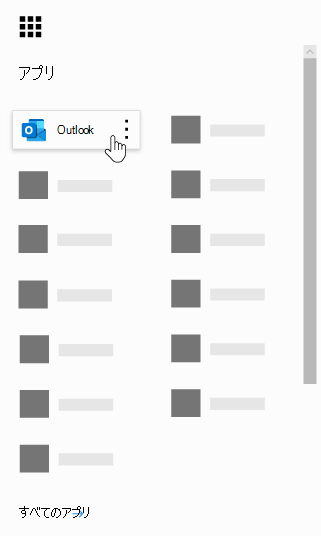
ページの左上隅にあるアプリ起動ツールを選択します
 。
。
ナビゲーション バーで、[ 設定
![] に移動します。プロファイルを更新し、ソフトウェアをインストールして、クラウドに接続します](media/o365-icon-settings.png) >オプション>メール>自動処理>低優先メール。
>オプション>メール>自動処理>低優先メール。[低優先メールで識別されるアイテムを分離する]>[
 ] を選択します。
![[低優先メール] のオプション](media/owa-clutteroptions.png)
注
- 低優先メール機能は、[ 低優先メール] として識別される項目を区切らない を選択することで、いつでも無効にすることができます。
- 低優先メール フォルダーは、機能をオフにした後も Outlook に残ります。
重要
永続ライセンスで Office 2016 for Windows を購入し、Microsoft 365 サブスクリプションをお持ちでない場合は、低優先メール機能などの一部の機能にアクセスできません。 今後は、新機能の定期的な更新が行われる予定です。新機能を使用するには、Microsoft 365 サブスクリプションが必要になります。