
オンライン アーカイブ (アーカイブ メールボックスとも呼ばれます) は、古いメール メッセージを保存できる場所なので、プライマリ メールボックスの容量は使用されません。 IT 管理者または Microsoft 365 管理者がアーカイブ メールボックスを作成します。
注
アーカイブ メールボックスを Outlook for Mac と連携させるには、アーカイブ メールボックスとプライマリ メールボックスの両方が Exchange Server (オンプレミス) または Microsoft 365 (クラウド) の Exchange Online のいずれかにある必要があります。 たとえば、プライマリ メールボックスが Exchange Server 上にあり、アーカイブ アカウントが Microsoft 365 の Exchange Online にある場合、オンライン アーカイブは使用できません。 それらを同じ場所に配置することについては、IT 管理者または Microsoft 365 管理者に相談してください。
メールをアーカイブに移動する場合のベスト プラクティス
個々のメッセージを Outlook for Mac からアーカイブ メールボックスに 1 つずつ移動できますが (一度に複数のアイテムを移動またはコピーすることはできません)、メッセージを確実にアーカイブするより効率的な方法は、Outlook Web App のアーカイブおよび保持ポリシーを使用することです。
アーカイブおよび保持ポリシーは、IT 管理者または Microsoft 365 管理者によって設定されます。 アーカイブ ポリシーは、アーカイブに移動するまでのメール フォルダー内にメッセージを残す期間を制御します。保持ポリシーは、メッセージを保存する期間を制御します。 組織全体のポリシーは管理者が設定しますが、ユーザーは必要に応じてポリシーを上書きすることができます。 手順については、「Outlook Web App の保持ポリシーとアーカイブ ポリシー」を参照してください。
複数のメッセージを一度にアーカイブする場合、アーカイブ ポリシーまたは保持ポリシーが適用されていない場合は、Outlook Web App を使用して、メッセージをプライマリ メールボックスからアーカイブに移動します。 フォルダーを移動することはできませんが、フォルダー内のすべてのメッセージを一度で移動することはできます。
アーカイブするすべてのメッセージの横にあるチェック ボックスをオンにします。
ナビゲーション ウィンドウで [個人用アーカイブ - <自分の名前> というラベルの付いたフォルダーにドラッグします。
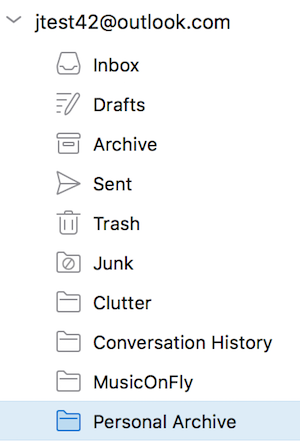
注
Windows 版 Outlook などの Outlook の他の任意のバージョンのアーカイブに、フォルダー、予定表アイテム、連絡先、タスク、またはメモを移動した場合、Outlook for Mac のアーカイブ メールボックスにそれを移動したり表示することはできません。
その他のヒント
- アーカイブ内を検索するには、フォルダー ウィンドウでアーカイブ フォルダーを選んでください。 メールボックスとアーカイブを同時に検索することはできません。
- 受信トレイのルールを作成すると、メッセージをフォルダーに自動的に振り分ける、メッセージをカテゴリに割り当てる、メッセージを別のアカウントにリダイレクトするという処理を自動的に実行できます。 ただし、受信トレイのルールはアーカイブ メールボックスには適用されません。また、受信トレイのルールを使用してメッセージをアーカイブにリダイレクトすることはできません。