

Outlook.com のアドインは、メッセージを表示または作成するときの作業を自動化するのに役立つプログラムまたはユーティリティです。 Microsoft は、受信トレイからすぐに作業を行うことができるようにするアドインを構築するために、主要な企業とパートナー関係を築いてきました。
アドインは、どのようにすれば機能しますか。
アドインをインストールするには、Outlook.com 内から Office ストアを開くか、 Microsoft AppSource に移動します。 Outlook.com でアドインをインストールすると、Outlook の他のバージョンにも表示されます。 たとえば、Outlook.com にアドインをインストールすると、Outlook を開いたときにそのアドインが表示されます。
アドインがアクセスできるのは、作業中のメール メッセージ内のデータのみです。
すべてのアドインは、Office ストアからインストールしたアドインを含め、Microsoft によって検証されます。 詳細については、アドインの同意書にあるプライバシーに関する声明と利用条件の項を参照してください。
スクリーン![ショットは、[Outlook 用アドイン] ページを示しています。](media/outlookcom-mail-addinsforoutlook.png)
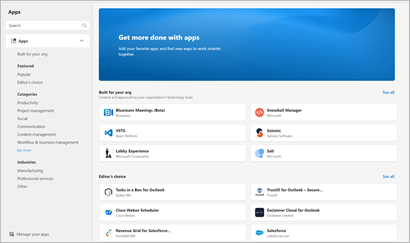
アドインを取得する操作方法
アドインを取得するには、次の手順を実行します。
- Outlook.com の任意の電子メール メッセージのドロップダウン メニューをクリックし、[ アドインの取得] を選択するか、アプリ バーの [ その他のアプリ ] を選択して [ アプリの追加] を選択します。

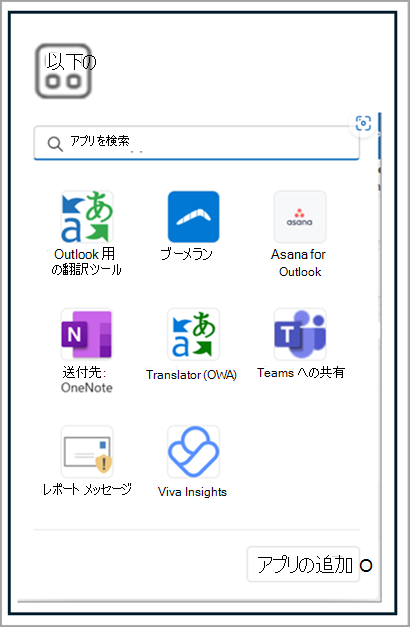
- [Outlook 用アドイン] ページでは、アドインを選択します。
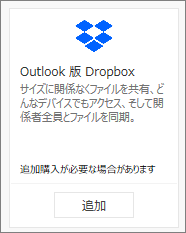
- 無料のアドインの場合、[追加] をクリックします。
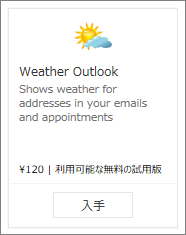
有料のアドインと無料試用版の場合は、[入手] を選択して、購入を完了します。
Office ストアまたは Microsoft AppSource からさらにアドインをインストールすることもできます。
アドインを削除するには、アドインを選択し、[削除] をクリックします。
![アドイン タイルの例を確認できるスクリーンショット。[削除] オプションが選択されています。](media/outlookcom-mail-addins-remove.png)
アドインをピン留めする
メール メッセージを作成するときに簡単に利用できるようにアドインを固定できます。
- [設定]
 >[メール]>[アクションのカスタマイズ] を選択します。
 - メッセージの作成時に表示するアドインのチェック ボックスをオンにします。
よく寄せられる質問
アドインを使用するための要件
利用中の Outlook.com アカウントがアドインに対応していること。
コンテキスト アドインはどのように機能しますか。
Outlook では、メッセージ内にある、会議開催日時の候補や住所のようなキーワードやエンティティをアドインが要求しているかどうかが検出され、これらのキーワードやエンティティに下線が付けられます。 Microsoft は常に、お客様のプライバシーを保護しており、お客様のメッセージを閲覧しようとも、把握しようともしていないことにご注意ください。 下線付きのテキストが表示されていても、情報がアドインに送信されることはありません。
同意してアドインをアクティブ化して、下線付きのテキストを選んではじめて、アドインが動作します。
アドインはデータをサードパーティのサービスに送信しますか。 そのようにされる場合、それはなぜですか。
アドインは、データをアドインの独自のサービスに送信することがありますが、お客様が要求したタスクを完了する目的に限られています。 たとえば、Bing マップ アドインでは、お客様が要求した場所を検索するために、Bing オンライン サービスに情報が送信される場合があります。 すべてのアドインには、それぞれのプライバシー ポリシーと Microsoft の標準に準拠することが要求されています。 詳細については、アドインのプライバシーに関する声明を参照してください。
アドインに関する詳細、評価、レビューはどこで確認できますか。
Office ストアに移動し、探しているアドインを検索します。 そして、アドインを選択すると、概要、要件、評価、レビューのような情報を確認できます。
さらにサポートが必要な場合

|
Outlook.com でサポートを受けるには、 ここを タップまたはクリックするか、メニュー バーの [ ヘルプ ] を選択して、クエリを入力します。 セルフヘルプで問題が解決しない場合は、[さらにヘルプが必要ですか?] まで下にスクロールし、[はい] を選択します。 上記の手順が機能しない場合、またはサインインできない場合は、 ここをタップまたはクリックします。 |
|---|---|

|
Microsoft アカウントとサブスクリプションに関するその他のヘルプについては、「 アカウント & 課金のヘルプ」にアクセスしてください。 |

|
その他の Microsoft 製品とサービスのヘルプとトラブルシューティングを行うには、 こちらに問題を入力してください。 |

|
質問を投稿し、ディスカッションをフォローし、 Outlook.com コミュニティで知識を共有します。 |