

Microsoft は製品エクスペリエンスの向上と効率化に常に取り組んでおり、Windows 用 Outlook と Windows 用 Microsoft Teams デスクトップ アプリを Microsoft Edge Web ブラウザーで使用する新しい方法を提供しています。
Outlook メールまたは Teams チャットからの Web リンクが Microsoft Edge で開くようになりました。 リンクを開くと、Outlook のメールまたは Teams チャットも Microsoft Edge サイドバー ウィンドウで開き、リンクとメールまたはチャットを並べて表示できます。
このエクスペリエンスを使用すると、一致する認証済みプロファイルを使用して、Outlook のメールまたは Teams チャットに簡単にアクセスし、読み取り、返信できます。 迷惑な切り替えは不要です。メールまたはチャットの全体が Web リンクの横に表示されるので、それらを並べて参照してフローを維持することができます。
Microsoft 365 と Edge を使用したスマートなマルチタスクの詳細をご覧ください。
この機能が適していない場合は、特定のブラウザーを選択して Web リンクを開くことで、Outlook または Teams 設定でいつでもこの機能をオフにすることができます。
注
organizationでこの機能を管理したいと考えている IT 管理者は、「Outlook と Microsoft Edge でメールと Web リンクを並べて表示する」を参照してください。
一般的な FAQ
Microsoft が今回の変更を行う理由
- Outlook のメールや Teams のチャットと閲覧を使用する際のエクスペリエンスを向上させ、メールやチャットと Web を同じ場所で同時に表示できるようにします。 アプリを何度も切り替える必要はありません。
- ユニークなエクスペリエンスを提供するために、Microsoft では、製品全体で最高のカスタマー エクスペリエンスを生み出すよう努めています。
- タスクの切り替えを減らし、ワークフローと集中力を向上させるために、Microsoft Edge でブラウザー リンクを開くと、Outlook または Teams のチャットの元のメッセージを Web コンテンツと共に表示して、一致する認証済みプロファイルを使用してメールやチャットに簡単にアクセスし、読み取り、返信できます。
これにより、Windows の既定ブラウザー設定が置き換えられますか?
いいえ。これは、Windows 用 Outlook アプリと Windows 用 Teams デスクトップ アプリからの Web リンクを開くために使用されるブラウザーにのみ影響します。 Outlook と Teams の設定でこの機能をオフにすることもできます。
Mac を使用している場合、この変更は影響しますか?
いいえ、この変更は Windows 10 および Windows 11 デバイスにのみ適用されます。
Microsoft Edge を Windows の既定のブラウザーとして設定する方法
Windows の設定で、Microsoft Edge を Windows の既定のブラウザーとして設定できます。
- [スタート]
 >設定
>設定 >アプリ
>アプリ >[既定のアプリ] に移動します。
 - [ アプリケーションの既定の設定] で、 Microsoft Edge を検索して選択します。
- [Microsoft Edge を既定のブラウザーにする] の横にある [既定に設定] を選択します。
私はすでに Outlook でこのエクスペリエンスを選択しています。 Teams に対してもう一度選択する必要がありますか?
いいえ、1 つのアプリに対して選択した内容は、もう 1 つのアプリにも反映されます。 Outlook をオプトインした場合は、Teams もオプトインされ、その逆も同様です。
Outlook についてよく寄せられる質問 (FAQ)
この機能を利用できるのは誰ですか?
商用 Microsoft 365 サブスクリプション、または Microsoft 365 Personal または Family サブスクリプションを持つ Outlook ユーザーは、この機能を利用できます。
Windows で設定された既定のブラウザーを使用して、Outlook メールから Web リンクを開きたいです。 操作方法
この機能をオフにする場合は、Outlook の設定からオフにすることができます。
新しい Outlook for Windows で、[設定]>[全般]>Filesリンクの順に選択し、ドロップダウン メニューから目的のブラウザーを選びます。 Outlook からハイパーリンクを開く。
従来の Outlook for Windows では、[ファイル>オプション]>詳細設定>ファイルとブラウザーの設定の順に選択し、ドロップダウン メニューから目的のブラウザーを選びます。 Outlook からハイパーリンクを開きます。
注
Outlook の設定でこの機能をオフにすると、Outlook と Teams の両方の機能に影響します。
この機能はすべてのメール アカウントで機能しますか?
現在、Microsoft Edge サイドバー ウィンドウでメール メッセージを Web コンテンツと並べて表示する機能は、Outlook、Hotmail、Live、MSN などの Microsoft アカウントだけでなく、職場や学校のアカウントでも使用できます。 メール プロバイダー間で一貫したエクスペリエンスを作成するために、Gmail を始めて、Outlook のサードパーティ アカウントにこの機能を提供できるように取り組んでいます。
Microsoft Edge サイドバー ウィンドウでメールが自動オープンしないようにする方法
メールが自動オープンされないようにするには、次のいずれかの方法で Microsoft Edge サイドバーの設定ページに移動します。
- アドレス バーに edge://settings/sidebar を入力します。
- サイド バーの下部にある [ 設定 ] アイコン
 を選択します。
 - Microsoft Edge で、[設定など]
 >[設定]>[サイドバー] を選択します。
サイドバーの設定ページから、次の操作を行います。
[ アプリと通知の設定] で、[ Outlook] を選択します。

[ サイド ウィンドウで Outlook のメール コンテキストを自動的に開く] トグルをオフにします。

気が変わって、メールを Microsoft Edge サイド バーで自動的に開く場合は、いつでもこの機能をもう一度有効にできます。
Microsoft Edge サイドバーから Outlook アプリのアイコンを削除する方法
サイドバー自体から、Outlook や Microsoft Edge サイドバーに表示されているアプリを管理できます。
Microsoft Edge で、サイドバーにある Outlook アイコンを右クリック (または長押し) して、コンテキスト メニューを開きます。
[ サイドバーから非表示にする ] を選択して削除します。
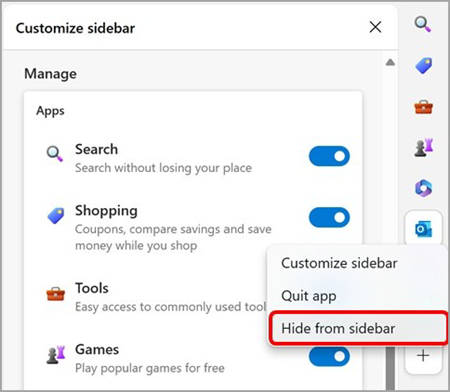
気が変わって Outlook アプリやその他のアプリを Microsoft Edge サイドバーに表示する場合は、いつでもこの設定を元に戻すことができます。
Teams に関するよく寄せられる質問
この機能を利用できるのは誰ですか?
職場アカウントで Windows 用の Microsoft Teams デスクトップ アプリにサインインしているユーザーは、この機能を利用できます。
Windows で設定された既定のブラウザーを使用して、Teams チャットからの Web リンクを開きたいです。 操作方法
この機能をオフにする場合は、Teams 設定からオフにできます。設定>Filesリンク>リンクを開き、ユーザー設定を開き、ドロップダウン メニューから目的のブラウザーを選択します。
注
Teams 設定でこの機能をオフにすると、Outlook と Teams の両方の機能に影響します。
Microsoft Edge サイドバーの Teams アプリとは何ですか? このアプリには、従来の Teams アプリと同じ機能がありますか?
Microsoft Edge サイドバーの Teams アプリは Edge 内に埋め込みチャットを提供しますが、現在サイドバー アプリ内で他の従来の Teams 機能は利用できません。
Edge サイドバーの Teams アプリを使用すると、ユーザーは最近のチャットにアクセスして Edge から直接新しいチャットを開始できるため、アプリを切り替える必要がなくなります。
Microsoft Edge サイドバー ウィンドウで Teams チャット リンクが自動オープンしないようにする方法
Teams チャットの自動オープンを停止するには、次のいずれかの方法で Microsoft Edge サイドバーの設定ページに移動します。
- アドレス バーに edge://settings/sidebar を入力します。
- サイド バーの下部にある [設定 ] アイコンを選択します。
- Microsoft Edge で、[設定など]>[設定]>[サイドバー] を選択します。
サイドバーの設定ページから、次の操作を行います。
[ アプリと通知の設定] で、[ Teams] を選択します。

[サイド ペインで Teams チャット コンテキストを自動的に開く] トグルをオフにします。

気が変わって、Microsoft Edge サイド バーでチャットを自動開く場合は、いつでもこの機能をもう一度有効にできます。
Microsoft Edge サイドバーから Teams アプリのアイコンを削除する方法
サイドバー自体から、Teams や Microsoft Edge サイドバーに表示されている任意のアプリを管理できます。
Microsoft Edge で、サイドバーの Teams アイコンをマウスを右クリック (または長押し) して、コンテキスト メニューを開きます。
[ サイドバーから非表示にする ] を選択して削除します。
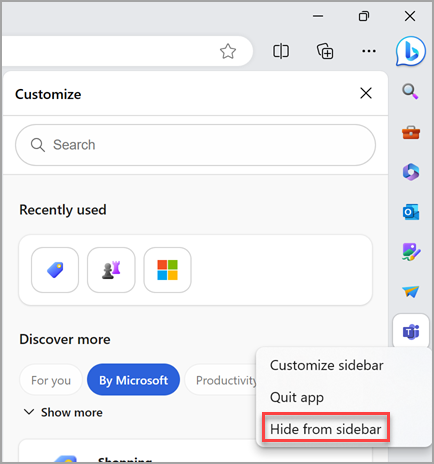
フィードバックを送信する
次の 2 つの方法のいずれかで、新しいエクスペリエンスに関するご意見をお聞かせください:
- Microsoft Edge で、[設定など]>ヘルプとフィードバック>フィードバックの送信] に移動します。 画面の指示に従って、[ 送信] を選択します。
- キーボードの Alt + Shift + I キーを押します。 画面の指示に従って、[ 送信] を選択します。