

Outlook.com では、一度に複数の予定表を表示できます。 予定表には、既定の予定表、作成した予定表、接続先の予定表を組み合わせて使用できます。
予定表を追加する
追加できる予定表には、いくつかの種類があります。 詳細については、「 Outlook.com で予定表を追加する 」を参照してください。
予定表のグループを作成する
既定では、[ 個人用の予定表] という名前の予定表グループが 1 つ存在します。 コンテキスト メニューを使うと、追加のグループを作成できます。
- 予定表のナビゲーション ウィンドウで、[ 個人用の予定表] を右クリックし、[ 新しい予定表グループ] を選択します。
![[新しい予定表グループ] ボタンのスクリーンショット](media/owa-newcalendargroup.png)
- 新しい予定表グループ名を入力し、Enter キーを押します。
既存のグループを右クリックすると、そのグループで新しい予定表を作成したり開いたりでき、また、グループの名前変更や削除を行うことができます。
注
名前変更や削除をできるのは、自分で作成した予定表グループに限られます。 予定表を予定表グループ間で移動することはできません。
複数の予定表を管理する
予定表を予定表ビューに追加また予定表ビューから削除する
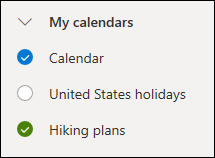
- 予定表を予定表ビューに追加また予定表ビューから削除するには、予定表ナビゲーション ウィンドウで予定表の横にあるチェック ボックスを選択します。 予定表の横にあるチェックマークを外しても、ビューから削除されるだけです。アカウントから予定表は削除されません。
その他のオプション
- 所有している予定表の名前の変更、削除、共有、アクセス許可の更新、または色とチャームの変更を行うことができます。 予定表を選び、右クリックしてメニューを開きます。
- 他のユーザーに属している予定表を予定表ビューに追加した場合は、右クリックして、その予定表の名前変更、削除、色の変更、またはその予定表のチャームの変更を行います。 他のユーザーに属している予定表を削除した場合、その予定表は自分のアカウントからのみ削除され、削除されることはありません。
同時に複数の予定表を表示する
- 予定表を必要な数だけ自分のアカウントに追加し表示させることができます。 各予定表の色により、予定表にどのアイテムが属しているかがわかります。
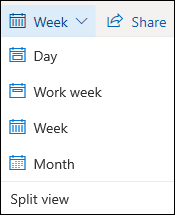
- 結合されたビューでは、すべてのカレンダーを一度に表示することができます。 分割ビューでは、すべてを表示するには横方向にスクロールする必要がある場合があります。
- 統合されたビューまたは分割ビューでは、[日]、[週]、または[稼働日] ビューを表示することができます。 予定表ウィンドウ上部の [予定表ビュー] セレクターの切り替えスイッチを使用して、分割ビューをオンまたはオフにすることができます。
新しいイベントを作成する予定表を選択します
複数の予定表を所有している場合は、新しいイベント ウィンドウのドロップダウン リストから選択して、イベントを作成する予定表を選択できます。
イベントを別の予定表に移動する
イベントは別の予定表に移動することができます。
- 移動するイベントを右クリックし、[ 開く] を選択します。
- イベント ウィンドウで、予定表名を選択し、ドロップダウン メニューから別の予定表を選択します。
- [保存] を選択します。
予定表を並べ替える
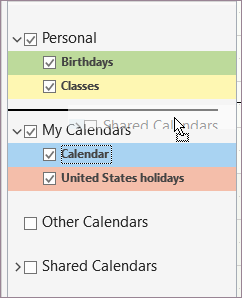
グループ内で予定表が表示される順序の並べ替え、グループの順序の並べ替え、予定表のグループ間の移動などをすばやく行えます。
グループ内で予定表を上下にドラッグして、リスト順の予定表の場所を変更します。
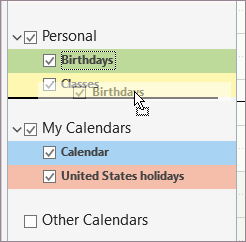
予定表を 1 つのグループから別のグループにドラッグします。
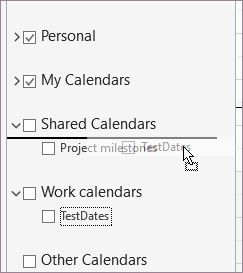
ウィンドウ内で予定表グループを上下にドラッグして、その場所を変更します。
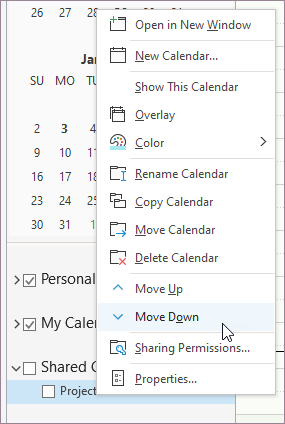
予定表を右クリックし、コンテキスト メニューから [上へ移動] または [ 下へ移動] を選択します。
さらにサポートが必要な場合

|
Outlook.com でサポートを受けるには、 ここを タップまたはクリックするか、メニュー バーの [ ヘルプ ] を選択して、クエリを入力します。 セルフヘルプで問題が解決しない場合は、[さらにヘルプが必要ですか?] まで下にスクロールし、[はい] を選択します。 上記の手順が機能しない場合、またはサインインできない場合は、 ここをタップまたはクリックします。 |
|---|---|

|
Microsoft アカウントとサブスクリプションに関するその他のヘルプについては、「 アカウント & 課金のヘルプ」にアクセスしてください。 |

|
その他の Microsoft 製品とサービスのヘルプとトラブルシューティングを行うには、 こちらに問題を入力してください。 |

|
質問を投稿し、ディスカッションをフォローし、 Outlook.com コミュニティで知識を共有します。 |