
注
この記事に記載されている手順は、現在お客様にロールアウトされている新しい Microsoft Planner エクスペリエンスを反映するように、間もなく更新される予定です。 新しい Planner の詳細については、「Planner に関してよく寄せられる質問」を参照してください。
Government Cloud Communityes (GCC)、GCC High、または国防総省 (DoD) 環境で作業している場合は、この記事の手順を引き続き参照してください。
開始日と期限は計画を立てるうえで役立ちます。計画を立てることで、チームは次に何を行う必要があるのかを知ることができます。
タスクを選択して詳細を表示し、[開始日] と [期限] を入力します。

タスクを作成する場合も期限を追加できます。 タスク名を追加し、[期限の設定] を選択してカレンダーから日付を選択します。
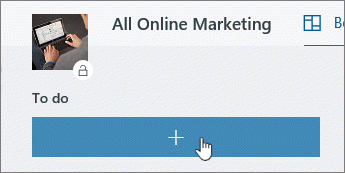

日付が赤で表示される場合
タスクの期限が過ぎている場合、期限は赤で表示されます。
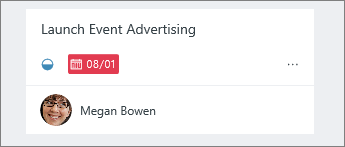
この例では、日付の横にある記号は、タスクが進行中 ですが、期限が過ぎていることを示しています。 記号が表示されていない場合、タスクはまだ始まっていません。
タスクの進捗状況について参照してください。
ですが、期限が過ぎていることを示しています。 記号が表示されていない場合、タスクはまだ始まっていません。
タスクの進捗状況について参照してください。