

注
新しい Microsoft Planner は現在、お客様向けにロールアウト中です。 この記事の手順とは異なるエクスペリエンスが表示される場合、または政府機関向けコミュニティ クラウド (GCC)、GCC High、または防衛署 (DoD) の環境から作業している場合は、ページの下部にある手順を参照してください。
Planner の詳細については 、「Planner についてよく寄せられる質問」を参照してください。
誰が何をしているかを決める準備ができたら、Planner でいくつかの方法でユーザーにタスクを割り当てることができます。
タスク作成時に担当者を割り当てる
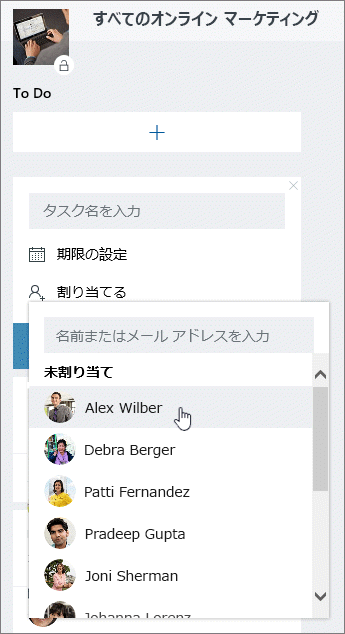
タスク名を追加し、[割り当て] を選択して、リストからプラン メンバーを選びます。 適切なユーザーが一覧に表示されない場合は、検索ボックスに名前またはメール アドレスを入力して新しいユーザーを追加します。
複数のユーザーにタスクを割り当てる
複数のチーム メンバーがタスクに取り組んでいる場合、そのタスクを最大 11 ユーザーに割り当てて、全員が [自分に割り当て済み] リストにそのタスクを表示できます。
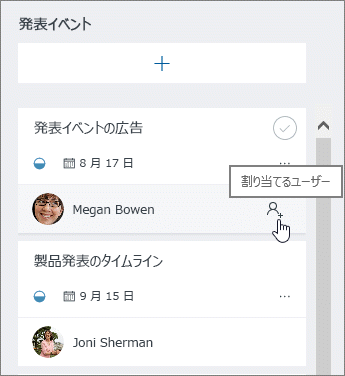
チーム メンバーがタスクに完了とマークすると、すべてのチーム メンバーがタスクを完了としてマークされます。
割り当ての変更
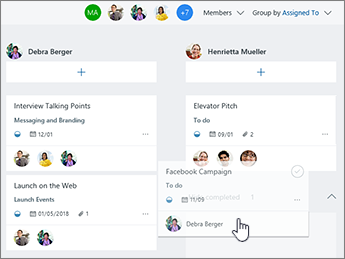
ボードを [割り当て先] でグループ化し、タスクをチームの各メンバーの列間でドラッグすることもできます。
プランからメンバーを削除する
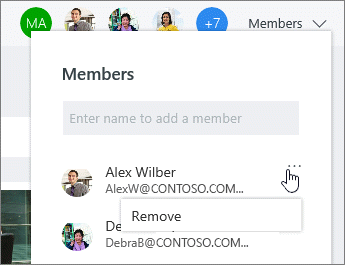
プランのユーザーが不要になった場合は、[ 共有] の横にある矢印を選択し、削除するユーザーにカーソルを合わせてから、そのユーザーの名前と同じ行の [x ] を選択します。
注
プランから削除された People は、自分に割り当てられているタスクを引き続き表示および編集できます。 アクセスを制限する場合は、割り当てられている各タスクから割り当てを解除する必要があります。
新しい Planner をまだ使用していない場合、または GCC High、GCC、または DoD 環境で作業していない場合は、次の手順に従います。
誰が何をしているかを決める準備ができたら、Planner でいくつかの方法でユーザーにタスクを割り当てることができます。
タスクを作成するときにユーザーを割り当てることができます。 タスク名を追加し、[割り当て] を選択して、リストからプラン メンバーを選びます。 適切なユーザーが一覧に表示されない場合は、検索ボックスに名前またはメール アドレスを入力して新しいユーザーを追加します。
1 つのタスクを複数のユーザーに割り当てることができます。 複数のチーム メンバーがタスクに取り組んでいる場合、そのタスクを最大 11 ユーザーに割り当てて、全員が [自分に割り当て済み] リストにそのタスクを表示できます。 チーム メンバーがタスクに完了とマークすると、すべてのチーム メンバーがタスクを完了としてマークされます。
割り当ての変更
ボードを [割り当て先] でグループ化し、タスクをチームの各メンバーの列間でドラッグすることもできます。
メンバーを削除する必要がある場合
プランのユーザーが不要になった場合は、 プラン メンバーの横にある矢印を選択し、削除するユーザーをポイントして、3 つのドットを選択して、[ 削除] を選択します。
注
プランから削除された People は、自分に割り当てられているタスクを引き続き表示および編集できます。 アクセスを制限する場合は、割り当てられている各タスクから割り当てを解除する必要があります。