
Microsoft Planner の Copilot は、プロジェクトをより効率的かつ効果的に計画および管理するのに役立ちます。 プロジェクト管理の初心者でも専門家でも、Copilot は、プロジェクトの過程をサポートし、目標を達成できるように支援します。
はじめに
Copilot in Planner のすべての機能には、Microsoft Teams の Planner アプリから簡単にアクセスできます。
Teams アプリで、左側のアプリ メニューにある [その他のアプリを表示する...] を選択します。

検索バーで、 Planner を検索し、[ 追加] を選択します。

ヒント
Planner は、Teams の左側のアプリ メニューに表示されます。ピン留めすると Planner アプリにすばやくアクセスできます。
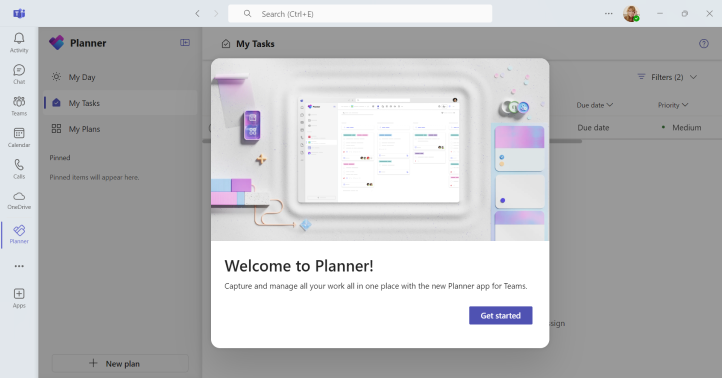
Teams で、Planner アプリを開きます。
- 新しいプランを作成する場合は、[Premium] を選択すると、すべての Copilot 機能にアクセスできます。 また、Premium に設定済みの既存のプランを選択して、すべての Copilot 機能にアクセスすることもできます。
プランのトップ メニューで、 Copilot
 。 Copilot ウィンドウがプランの右側に開きます。
Copilot を使用する
Planner の Copilot を使用するには、いくつかの方法があります:
ウィンドウの上部にある、推奨されるプロンプト (タスクの追加、目標の設定、1 日の計画、状態レポートの取得) のいずれかを選択します。
ウィンドウの下部にある [プロンプトの表示] を選択し、[作成]、[理解]、[編集]、[質問] の下のプロンプトを確認します。
作成ボックスに独自のプロンプトを入力します。