

Microsoft To Do の [自分に割り当て済み] リストを使用して、グループ タスクを個々のタスクと同時に完了できます。
[自分に割り当て済み] には、Planner で割り当てられているすべてのタスクが表示されます。 [自分に割り当て済み] は、Windows 10、Windows 11、iOS、Android、または Outlook on the web の To Do にあります。
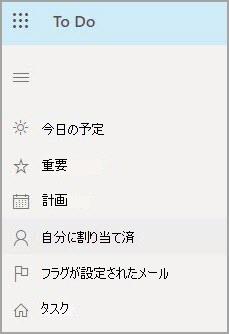
To Do で Planner のタスクを表示する
Planner への接続を有効にする場合は、次の手順を実行します。
To Do 設定を見つけます。
- Windows アプリ: 左上隅にある自分の名前を選択し、[ 設定] を選択します。
- iOS または Android アプリ: メニュー アイコンを選択してから、名前を選択します。
-
To Do または Outlook on the web: 右上隅にある [
 設定] を選択し、[To Do 設定] を選択します。
[ 設定] で、[ スマート リスト ] セクションまで下にスクロールし、[自分 に割り当て済み] が オンになっていることを確認します。
次に、[ 接続済みアプリ] の Planner で [ オン] を選択します。
注
- To Do で Planner タスクの表示を停止する場合は、[ 接続済みアプリ] で、 Planner で [オフ] を選択します。 To Do で Planner タスクの表示を停止するために、[自分に割り当て済み] のスマート リスト設定を変更する必要はありません。
- To Do に Planner タスクを含めるオプションが表示されない場合は、Planner ライセンスを持っているかどうかを管理者に問い合わせてください。 Planner プランを表示して操作できるものの、Planner ライセンスがない場合があります。
To Do で Planner タスクを操作する
[ 自分に割り当て済み] には、[Planner の割り当て先 ] 一覧に表示されるのと同じすべての Planner 割り当ての一覧が表示されます。 各タスクについて、次のことができます。
- タスクの名前を変更します。
- チェックリスト アイテムを追加、変更、または完了します。
- 期限を変更します。
- 説明を追加または変更します ( [メモの追加] の下)。
- To Do の [ 今日の予定 ] にタスクを追加します。
Planner タスクに関するその他の設定を変更するには、期日の下にある [Planner ] を選択して、Planner でタスクを直接開くことができます。