
Planner アプリでは、共有プランを作成して、チームの作業を効果的に追跡できます。 共有プランは、共同作業を容易にし、作業をより迅速に行うことができるように設計されています。
共有プランを作成する
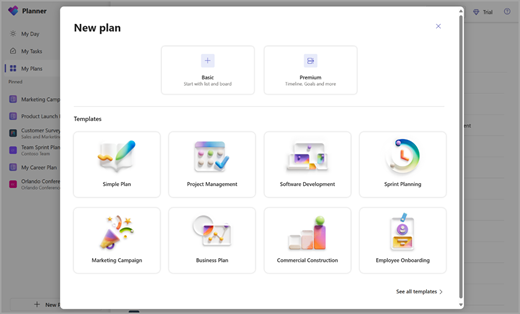
開始するには、左側のナビゲーションで [ 新しいプラン ] を選択します。 その後、空白のオプションを選択するか、ユース ケースに合ったすぐに使用できるテンプレートのいずれかから開始できます。 一部のオプションはプレミアムであり、作成するにはプレミアム ライセンスが必要です。
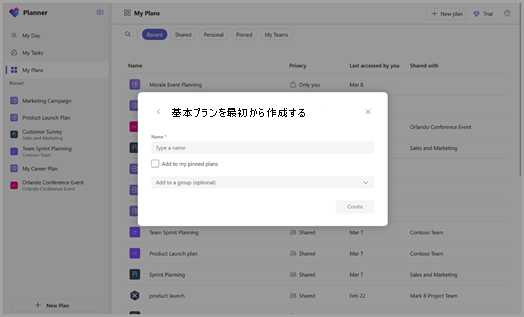
選択すると、プラン名を求められます。 オプションの Microsoft 365 グループの選択を空白のままにして、個人用プランを作成できます。
ビュー
Basic プラン
グリッド – グリッド ビューを使用して、タスクをわかりやすいリストで表示します。 ここでは、タスク フィールドの設定、タスクの完了のマーク、新しいタスクの追加を簡単に行うことができます。
ボード – ボード ビューを使用して、かんばんスタイルのボードでタスクを表示します。 ここでは、バケット、進捗状況、期日、優先度、ラベルでタスクをグループ化できます。
スケジュール – スケジュール ビューを使用して、カレンダーのタスクを整理します。 スケジュール ビューの詳細情報。
グラフ – グラフ ビューを使用して、タスクの状態を視覚的に確認します。 ここでは、次のグラフを表示できます。
- 状態 – タスクの状態。
- バケット – 各バケット内のタスクの進行状況。
- 優先度 – 優先度別のタスクの進捗状況。
- メンバー - チーム メンバーの可用性。
Premium プラン
グリッド – グリッド ビューを使用して、タスクをわかりやすいリストで表示します。 ここでは、タスク フィールドの設定、タスクの完了のマーク、新しいタスクの追加を簡単に行うことができます。
ボード – ボード ビューを使用して、かんばんスタイルのボードでタスクを表示します。 ここでは、バケット、進捗状況、期日、優先度、ラベルでタスクをグループ化できます。
タイムライン – タイムライン ビューを使用して、タスクと依存関係のガント チャートを表示します。
グラフ – グラフ ビューを使用して、タスクの状態を視覚的に確認します。 ここでは、次のグラフを表示できます。
- 状態 – タスクの状態。
- バケット – 各バケット内のタスクの進行状況。
- 優先度 – 優先度別のタスクの進捗状況。
- メンバー - チーム メンバーの可用性。
People – People ビューを使用して、チーム メンバー間のタスクの配布を確認し、必要に応じてすばやく再割り当てします。
目標 – 目標ビューを使用して、目標を設定し、追跡します。
割り当て - 割り当てビューを使用して、タスクに対するリソースの取り組みを詳細に管理し、作業の実行方法とタイミングを正確に表します。
プレミアム プランが提供する高度な機能の詳細については、「プレミアム プランの高度な機能」をチェックしてください。
注
ビューによっては、異なるプレミアム ライセンスが必要な場合があることに注意してください。 詳細については、Microsoft Project for the web サービスの説明を参照してください。
タスクを割り当てる
誰が何をしているかを決める準備ができたら、Planner でいくつかの方法でユーザーにタスクを割り当てることができます。
タスクの作成時にユーザーを割り当てることができます – タスク名を追加し、[ 割り当て] を選択してリストからプラン メンバーを選択します。 適切なユーザーが一覧に表示されない場合は、検索ボックスに名前またはメール アドレスを入力して新しいユーザーを追加します。
複数のユーザーにタスクを割り当てることができる – 複数のチーム メンバーがタスクに取り組んでいる場合、そのタスクを最大 11 人に割り当てて、全員が [自分に割り当て済み] リストにそのタスクを表示できます。 チーム メンバーがタスクに完了とマークすると、すべてのチーム メンバーがタスクを完了としてマークされます。
注
Basic プランから削除された People は、自分に割り当てられているタスクを引き続き表示および編集できます。 アクセスを制限する場合は、割り当てられている各タスクから割り当てを解除する必要があります。
割り当ての変更
ボードを [割り当て先] でグループ化し、タスクをチームの各メンバーの列間でドラッグすることもできます。