
ブックマークを追加して、ビデオ クリップまたはオーディオ クリップに関心のあるポイントを示すことができます。 ブックマークを使用すると、アニメーションをトリガーしたり、メディア ファイル内でジャンプする特定の場所をマークしたりできます。
プレゼンテーションの配信中に、メディア ファイルのブックマークを使用すると、その時点から簡単に開始し、対象ユーザーのメディアを再生できます。
オーディオ クリップの先頭をトリミングする場所を示すブックマークを次に示します。
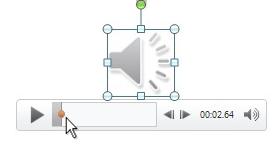
ブックマークを追加する
- スライドで、ビデオまたはオーディオ クリップを選択します。
- クリップの下にあるオーディオまたはビデオ コントロールで、[再生] を選択 します。
- 切り取る時点が表示されたら、[一時停止] を選択します。
タイム ライン上の位置を微調整する必要がある場合は、[ 後方に移動 ] 矢印と [ 前方移動 ] 矢印を使用します。
![PowerPointのメディア プレーヤー コントロール。[前へ移動] ボタンと [前へ移動] ボタンが強調されています。](media/powerpoint365-mediaplayercontrolsbar-forwardbackbuttonsemphasized.png)
- リボンの [ 再生 ] タブを選択し、[ ブックマークの追加] を選択します。
- 必要に応じて手順 2 ~ 4 を繰り返して、ブックマークを追加します。
ブックマークはタイム ラインに円として表示されます。現在選択されているブックマークは黄色で、他のブックマークは白です。
![[再生] ボタンとタイム トラッカーが強調された、PowerPointのメディア プレーヤー コントロール。](media/powerpoint365-mediaplayercontrolsbar-playandtimelineemphasized.png)
ブックマークを削除する
- タイム ラインで、削除するブックマークを選択します。 (選択すると黄色で表示されます。
- [ 再生 ] タブで、[ ブックマークの削除] を選択します。