

箇条書きや番号付きリストを使用すると、PowerPoint プレゼンテーションでテキストを整理したり、順番にプロセスを表示したりできます。
[表示] タブの [プレゼンテーションの表示] グループで [標準] をクリックします。
![[標準] が強調表示されたリボンの表示](media/pp16desktop-view-normal-ribbon.png)
PowerPoint ウィンドウの左側にある、箇条書きまたは番号付きテキストを追加するスライドのサムネイルをクリックします。
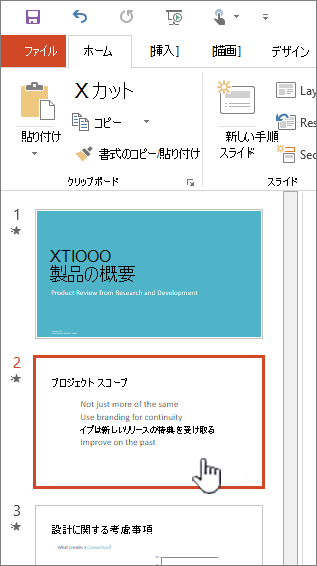
スライドのテキストのプレースホルダーまたは表で、箇条書きまたは段落番号を追加するテキスト行を選択します。
[ ホーム ] タブの [段落 ] グループで、[ 箇条書き]
 または [ 段落番号
![] ボタンの画像](media/numberingps.gif) をクリックします。
をクリックします。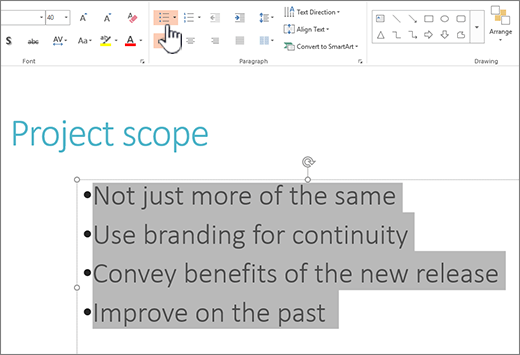
注
- すべてのテキスト行を変更するには、テキスト オブジェクトのアウトラインを選択し、箇条書きまたは段落番号を適用します。
- インデントを増減したり、行頭文字や数字とテキストの間隔を変更したりするには、「行頭文字や数字とテキストの間隔を増減する操作方法」を参照してください。 この記事で。
箇条書きの色とスタイルを変更し、制限事項を理解する
PowerPoint プレゼンテーションの箇条書きまたは番号の色、スタイル、サイズを変更したり、開始する番号を変更したりできます。
箇条書きまたは段落番号を 1 つだけ変更する場合は、変更する行の先頭にカーソルを置きます。 複数の箇条書きまたは段落番号を変更する場合は、変更するすべての箇条書きまたは段落番号でテキストを選択します。
[ ホーム] をクリックし、[ 箇条書き ] または [段落番号 ] ボタンの横にある矢印をクリックして、[ 箇条書きと段落番号] をクリックします。
![[箇条書き] ボタンと [段落番号] ボタン](media/o15-pp-hometabparagraphgroupbulletsandnumbers.png)
ヒント
箇条書きまたは段落番号リストのスタイルをすばやく変更するには、[ 箇条書き ] または [段落番号] の横にある矢印をクリックしたときに表示されるリストで目的のスタイルをクリックするだけです。
[ 箇条書きと段落番号 ] ボックスの [ 箇条書き ] タブまたは [段落 番号 ] タブで (作業しているリストの種類に応じて) 次のようなスタイル変更を選びます。
- 箇条書きまたは数字のスタイル
- 色
- サイズ (箇条書きまたは数字のサイズを変更してテキストに対する特定のサイズになるようにするには、[ サイズ] をクリックし、パーセンテージを入力します)
- 開始番号 ( [段落番号 ] タブの [ 開始番号 ] ボックスに任意の番号を入力します)
- 画像 (画像を箇条書きとして使用するには、[ 箇条書き ] タブで [画像] をクリックし、スクロールして画像を見つけます)
- 記号 (記号リストから [箇条書き ] タブに一時的に文字を追加するには、[ 箇条書き ] タブで [カスタマイズ] をクリックし、記号をクリックして、[ OK] をクリックします。スタイル リストから記号をスライドに適用できます)
- SmartArt グラフィック (既存の箇条書きまたは番号付きリストを SmartArt グラフィックに変換するには、[ホーム] >[SmartArt に変換] をクリックします)
ヒント
- リスト内の 1 つまたは一部の箇条書きまたは番号のスタイル (色やサイズなど) の書式を変更するには、[ 箇条書きと段落番号 ] ボックスを開く前に、変更する行の先頭にカーソルを置きます。 変更内容は、選んだ行のみに適用されます。
- リスト内のアイテムの配置を調整するには、「行頭文字または数字と行内のテキストの間のスペースを増減する操作方法」を参照してください。
複数のスライドにユーザー設定のスタイルを適用する
プレゼンテーションのすべてのスライドに、ユーザー設定のリスト スタイルを適用する最適な方法は、スライド マスターを変更することです。 スライド マスターに対して行ったリストのカスタマイズはすべて保存され、すべてのスライドに適用されます。 また、カスタマイズしたリスト スタイルが含まれる 1 つ以上のスライド レイアウトを編集または作成して、そのリスト スタイルを使用したいときに、これらのレイアウトをプレゼンテーションに追加することもできます。
PowerPoint でのリストの制限事項
PowerPoint のリストではできないことが、Word などの他の Microsoft 365 プログラムでは実行できます。 たとえば、PowerPoint は次の機能をサポートしていません。
- 10 進番号リスト (1.1、1.2 など)。
- 新しい表示形式の定義 ([箇条書きと段落番号] ボックスの [段落番号] タブに表示される既定のスタイル セットから選択する必要があります)。
- 箇条書きや段落番号への太字、斜体、下線の適用 (すべての書式設定は、選んだ行やリストの全体に適用されます)。
- ネストされたリスト (Tab キーを押すか、[ リスト レベルを上げる
![] ボタン](media/office-2016-increase-indent-button.png) をクリックして同じ効果を作成できますが、新しいインデントされた箇条書きまたは数字のスタイルは PowerPoint によって自動的には設定されません)。
をクリックして同じ効果を作成できますが、新しいインデントされた箇条書きまたは数字のスタイルは PowerPoint によって自動的には設定されません)。
よく寄せられる質問
次の見出しを選択して開くと、詳細な手順を確認できます。
何行追加しても 1 つの箇条書きしか表示されないのはなぜですか?
タイトル ボックスではなくテキスト ボックスに箇条書きまたは数字を入力していることを確認します。 テキスト ボックスでは、Enter キーを押すたびに数字または箇条書きが表示されます。 Ctrl + Enter キーを押すと、箇条書きのない追加の行が表示されます (箇条書きまたは番号付き行の詳細やメモに適しています)。
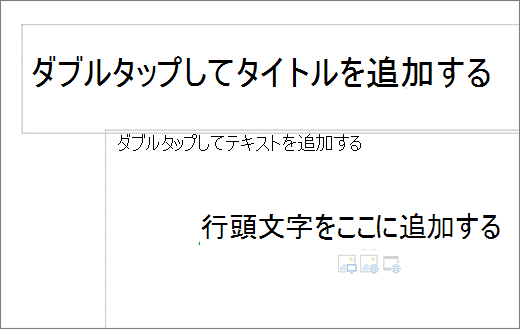 [ タイトル] ボックスでは、テキストは 1 行の見出しまたはタイトルであることが必要です。 数字や箇条書きを使用できますが、すべてのテキスト行が 1 行として扱われ、1 つの箇条書きまたは数字になります。
行を追加するたびに箇条書きを作成せずに操作方法を教えてください。
箇条書きや番号の作成を停止してテキストに戻るには、[箇条書き]または [段落番号ボタンの] を再度クリックしてオフにします。
また、Enter キーを押し、BackSpace キーを押して箇条書きや番号を消去することもできます。 その後、テキストの追加を開始するか、Enter キーを押して空欄を追加します。
複数レベルの箇条書きを行う操作方法
リスト内にインデント (下位) リストを作成するには、インデントする行の先頭にカーソルを置き、[ ホーム ] タブの [ 段落 ] グループで [リスト レベルを上げる ] をクリックします。
![[リストのレベルを下げる] および [リストのレベルを上げる] ボタン](media/pp14-indentbuttons.jpg)
1. リスト レベルを下げる (インデント)
2. リスト レベルを上げる (インデント)
リスト内のインデントの少ないレベルにテキストを戻すには、行の先頭にカーソルを置き、[ ホーム ] タブの [ 段落 ] グループで [ リストのレベルを下げる] をクリックします。
行頭文字や数字とテキストの間隔を増減する操作方法
行頭文字または数字とテキストの間のスペースを増減するには、テキスト行の先頭にカーソルを置きます。 ルーラーを表示するには、[表示] タブの [表示] グループで [ルーラー] チェック ボックスをクリックします。 ルーラーで、(下の図のように) ぶら下げられたインデントをクリックし、ドラッグして箇条書きまたは数字と対応するテキストの間隔を変更します。
ルーラーには、テキスト ボックスに定義されているインデントを示す 3 種類のマーカーが表示されます。
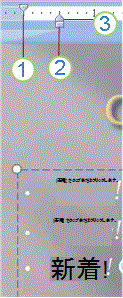
1. 1 行目のインデント – 実際の箇条書きまたは数字文字の位置を示します。 段落が箇条書きでない場合は、テキストの最初の行の位置を示します。
2. 左インデント – 最初の行とぶら下げられたインデント マーカーの両方を調整し、相対的な間隔を維持します。
3. ぶら下げインデント – テキストの実際の行の位置を示します。 段落に箇条書きが付いていない場合、これはテキストの 2 行目 (およびそれ以降の行) の位置を示します。
既定の箇条書きを別の記号に変更操作方法
Windows PC の PowerPoint で既定の箇条書きを変更するには、次の手順に従います。
[表示] タブで、[スライド マスター] をクリックします。
![PowerPoint のリボンに [スライド マスター] ボタンを表示する](media/powerpoint16-viewslidemaster.png)
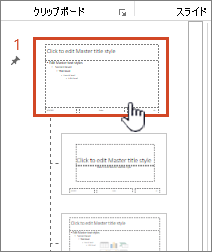
マスター スライド (サムネイル パネルの最初の大きなスライド) を選択します。
[ホーム] タブをクリックします。
サンプル内の箇条書きの行を 1 つ以上選択します。
[箇条書き] ボタンの下矢印をクリックし、既定にするスタイルを選択します。
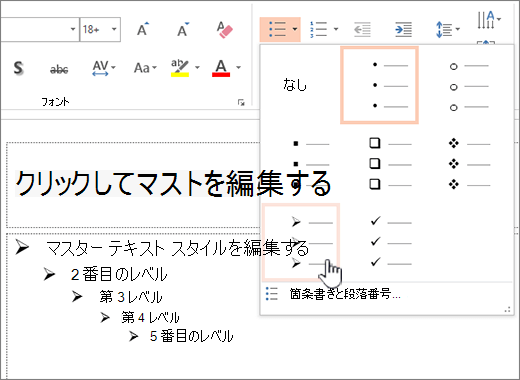
行ごとに異なる箇条書きがある場合は、繰り返します。
箇条書きのスタイルの更新が完了したら、[ スライド マスター ] タブをクリックし、[ マスター表示を閉じる] をクリックします。
箇条書き用のスライドまたはテキスト ボックスを挿入すると、新しい箇条書きの既定値が反映されます。
マスターの操作の詳細については、「 スライド マスターを変更する」を参照してください。

![Office for Mac の [箇条書きと段落番号] ダイアログ ボックス](media/office-for-mac-bullet-and-numbering-dialog.png)
![] [Office for Mac] [インデントを増やす](media/office-for-mac-increase-indent.png)
![デントを減らす]Office for Mac](media/office-for-mac-decrease-indent.png)
![Office for Mac] の [行間] コマンド](media/office-for-mac-line-spacing-command.png)
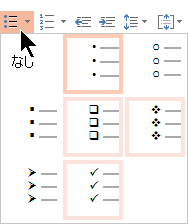
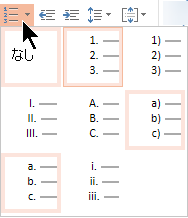
 。
。