
文書、メール メッセージ、スライド ショー、スプレッドシートに、ボックス、円、矢印などの図形を追加できます。
- [挿入] タブで、[
![Word W32 図形] ボタン アイコン](media/word-w32-shapes-button-icon.png) [図形] を選択します。
[図形] を選択します。 - ギャラリーから図形を選択し、クリックしてドラッグして図形を描画します。
1 つ以上の図形を追加した後、テキスト、箇条書き、段落番号を追加し、[ 図形の書式 ] タブまたは [ 書式 ] タブで塗りつぶし、アウトライン、その他の効果を変更できます。
ヒント
個々の図形をグラフに追加したり、SmartArt グラフィックの上に図形を追加し、グラフやグラフィックスをカスタマイズしたりできます。
Excel、Outlook、Word、またはPowerPointに図形を追加する
[挿入] タブで、[
クリックします。目的の図形を選択し、ワークスペース内をクリックし、ドラッグして図形を描画します。
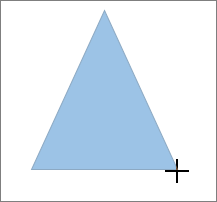
正確な正方形や円を作成する、またはその他の図形の縦横比を維持するには、Shift キーを押しながらドラッグします。
プロジェクトで図形を追加する
この手順を実行するには、レポートを開くか、作成する必要があります。 それを実行するには、[レポート] タブで [最近使用したレポート] をクリックして既存のレポートを開くか、[その他のレポート] をクリックして [レポート] ダイアログ ボックスの一覧からレポートを選択するか、新しいレポートを作成します。
開いたレポートの [デザイン] タブで [図形] をクリックします。
![[図形の挿入] ボタン](media/insert-shapes.png)
目的の図形をクリックし、作業領域内の任意の場所をクリックし、図形をドラッグして配置します。
正確な正方形や円を作成する、またはその他の図形の縦横比を維持するには、Shift キーを押しながらドラッグします。
図形にテキストを追加する
図形を挿入するか、既存の図形を選択し、テキストを入力します。
図形を右クリックし、[ テキストの追加 ] または [ テキストの編集] を選択するか、入力を開始します。
注
追加したテキストは図形の一部になります。図形を回転または反転させると、テキストも同様に回転または反転します。
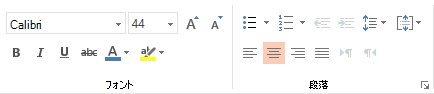
テキストの書式と配置を設定するには、[ホーム] タブをクリックし、[フォント]、[段落]、[配置] グループからオプションを選択します。 オプションは使用中のプログラムや適用する書式設定によって異なります (プロジェクトのテキスト書式設定オプションは限られています)。
図形を別の図形に変更する
注
Project ではこれらのコマンドを使用できません。
- 変更する図形を選びます。
8226;複数の図形を変更するには、Ctrl キーを押しながら、変更する図形を選択します。 - [図形の書式] タブまたは [書式] タブで、[
![図形の編集] ボタン [図形](media/ppt-edit-shape-button-icon.png) の編集] を選択します。
の編集] を選択します。 - [[図形の変更] を選択し、ギャラリーから新しい図形を選択します。
同じ図形を複数回追加する
同じ図形を繰り返し追加する必要がある場合、描画モードのロックで簡単にそれを実行できます。
注
個々の図形を追加して図面を作成する代わりに、 SmartArt グラフィックを選択することもできます。 SmartArt グラフィックで図形の追加または削除やテキストの編集を行うと、図形の配置や図形内のフォントのサイズが自動的に更新されます。
[挿入] タブで、[
[図形] を選択します。追加する図形を右クリックし、[ 描画モードのロック] を選択します。
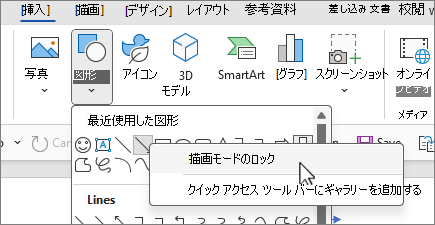
ワークスペース内の任意の場所をクリックし、ドラッグして図形を描画します。
手順 3 を繰り返し、何度でも図形を追加します。
ヒント
正確な正方形や円を作成する、またはその他の図形の縦横比を維持するには、Shift キーを押しながらドラッグします。
必要なすべての図形を追加した後、Esc キーを押して 、描画モードのロックをオフにします。
行頭文字または段落番号付きの箇条書きを図形に追加する
注
この機能は Project では使用できません。
図形の中で、行頭文字または段落番号を追加するテキストを選びます。
リボンの [ホーム] タブを選択し、[段落] グループで、
![PowerPoint for the webのリボンの [箇条書きライブラリ] ボタンを選択します。](media/bulleted-library-button.png) PowerPoint for the webのリボンの [箇条書き
PowerPoint for the webのリボンの [箇条書き![] ボタンまたは [段落番号ライブラリ] ボタン。](media/numbering-library-button.png) 番号付け。
番号付け。![[ホーム] タブの [箇条書きと段落番号] ボタン](media/wd-bulletnumberedlist-ribbon.png)
PowerPoint for the webのリボンの [箇条書きライブラリ] ボタンの横にある下矢印をクリックすると、さまざまな
スタイルと番号付け形式を見つけることができます。PowerPoint for the webのリボンの [箇条書き番号付け。
図形にクイック スタイルを追加する
クイック スタイルを使用して 1 回のクリックで、図形にスタイルを適用できます。 スタイルはクイック スタイル ギャラリーにあります。 クイック スタイルのサムネイルにカーソルを合わせると、スタイルが図形にどのように影響するかを確認できます。
変更する図形をクリックします。
[ 図形の書式 ] タブまたは [ 書式 ] タブを選択し、[ 図形スタイル] グループで、使用するクイック スタイルを選択します。
![[図形のスタイル] グループ](media/word-2016-shape-styles-group.png)
その他のクイック スタイルを表示するには、[
![テーブル スタイル] [その他] ボタン [クイック スタイル]](media/ppt-table-styles-more-button-icon.png) または [。
または [。![[図形スタイルの追加] ボタン](media/ppt-shape-styles-more-button-screen.png)
図形の色を変更する
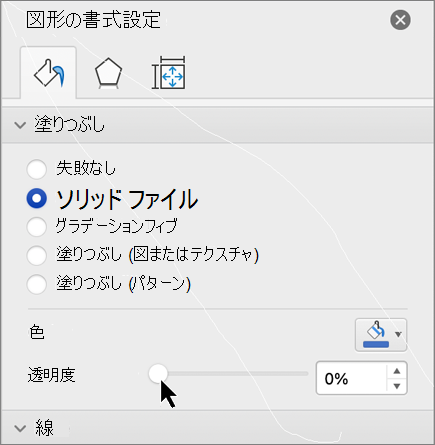
塗りつぶしの色、罫線の色、文字の色を変更する方法については、テキスト ボックスまたは図形の色を変更する方法に関するページを参照してください。
図形を削除する
削除する図形を選択し、Delete キーを押します。 複数の図形を削除するには、Ctrl キーを押しながら削除する図形を選択し、Delete キーを押します。
![[挿入] タブの [図形] ボタン](media/mac-2016-shapes-button.png)
![macOS の [コマンド] ボタンを](media/mac-cmd.gif)

![[ホーム] タブと行頭文字ギャラリーが示されています。](media/wordformac-bullets-gallery.png)
![[図形スタイル] グループのオプション](media/mac-2016-shape-styles.png)
![[テーブル スタイル] 下矢印ボタン](media/ppt-table-styles-down-arrow-button-icon.png)
![図形の塗りつぶし] ボタン [図形の塗りつぶし](media/word-shape-fill-button-icon.png)
![[図形の効果] メニューのオプション](media/mac-2016-shape-effects-menu.png)
![書式] ペイン ボタン](media/word-mac-format-pane-button-icon.png)
![Office for the webの [図形の挿入] ボタン](media/ppto-inserttab-shapesbutton.png)
![[図形] タブの色とスタイルのオプション。](media/powerpointonline-365-shapetab-stylesandcolors.png)
