

テキスト ボックスまたはワードアートを使用して、Word、Outlook、PowerPoint、または Excel で写真の上にテキストを追加できます。
写真の上にあるテキスト ボックス

テキストが長い場合や派手なスタイルが不要な場合は、テキスト ボックスが適している可能性があります。 テキストは好きなように書式設定できます。
写真のワードアート

テキストが短く、はがきに書かれているようなスタイルにしたい場合は、ワードアートが最適です。
どのアプリを使っていますか?
Word または従来の Outlook
テキスト ボックスを使用して写真の上に文字を追加する
文書内で、クリックして挿入ポイントを選択します。
[ 挿入 ] タブの [図形] をクリックし、[ 新しい描画キャンバス] をクリックします。
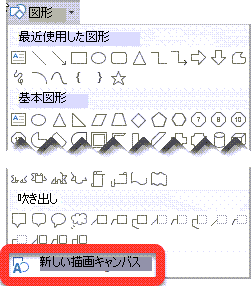
描画キャンバスをクリックし、[ 挿入] タブで [ 画像 ] をクリックして画像の場所 ( たとえば、このデバイス) を選びます。
![[図] グループ](media/ontopofphotoword2.png)
使用する写真を参照して選択し、[ 挿入] を選択し、描画キャンバスの外側をクリックします。
[挿入] タブの [テキスト ボックス] をクリックして (Outlook では、[その他のコマンド] の下にある場合があります
 )、[テキスト ボックスの描画] をクリックします。
マウスをドラッグしてボックスを作成し、テキスト ボックスに表示するテキストを入力し、テキスト ボックスを画像の上の目的の場所にドラッグします。
テキストのフォントまたはスタイルを変更するには、テキストを強調表示し、ショートカット メニューで目的のテキストの書式設定を選択します。
テキスト ボックスの外側の端をクリックし、写真の上にテキスト ボックスをドラッグします。
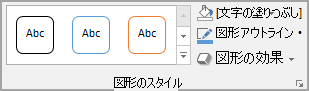
テキスト ボックスが選択されていることを確認し、[ 図形の書式設定] タブで次の操作を行います。
- [図形の塗りつぶし] をクリックして、[塗りつぶしなし] をクリックします。
- [図形の枠線] をクリックし、[線なし] をクリックします。
![Word の [図形のスタイル] グループ](media/ontopofphotoword3.png)
写真の外側の端をクリックし、Ctrl キーを押しながらワードアートの端をクリックして、両方の項目が選択されるようにします。
[ 図形の書式設定 ] タブで、[ オブジェクトをグループ化]>グループ 化 (または Outlook で [その他のコマンド
>> の配置] をクリックします)。
![Word の [図形の書式設定] タブのグループ コマンド](media/ontopofphotoword4.png)
ワードアートを使用して写真の上に文字を追加する
- 文書内で、クリックして挿入ポイントを選択します。
- [ 挿入 ] タブの [図形] をクリックし、[ 新しい描画キャンバス] をクリックします。
- 描画キャンバスをクリックし、[ 挿入 ] タブの [画像] をクリックします。
- 使用する写真を参照して選択し、[ 挿入] を選択し、描画キャンバスの外側をクリックします。
- [挿入] タブでワードアート (Outlook では [その他のコマンド] にある場合があります をクリックします )、目的のテキストのスタイルをクリックして、テキストを入力します。
- ワードアートの外側の端をクリックして選択し、写真の上にテキストをドラッグし、必要な場合は、写真で最適な位置になるようにテキストの角度を回転させます。
- 写真の外側の端をクリックし、Ctrl キーを押しながらワードアートの端をクリックして、両方の項目が選択されるようにします。
- [ 図の書式設定 ] タブで 、グループ化>グループ 化 (または Outlook では [ その他のコマンド]> [グループ > 配置] をクリックします)。
PowerPoint または Excel
テキスト ボックスを使用して写真の上に文字を追加する
ファイルに写真が挿入されていることを確認します。
[挿入] タブの [テキスト] グループで [テキスト ボックス] をクリックして、写真の近くでドラッグしてテキスト ボックスを描画し、テキストを入力します。
![[テキスト] グループから選択する](media/ontopofphoto1.png)
テキストのフォントまたはスタイルを変更するには、テキストを強調表示して右クリックし、ショートカット メニューでテキストの書式設定を選択します。
テキスト ボックスの外側の端をクリックして選択し、写真の上にテキストをドラッグし、必要な場合は、写真で最適な位置になるようにテキストの角度を回転させます。
テキスト ボックスが選択されていることを確認し、[ 図形の書式設定] タブの [図形のスタイル ] グループで次の操作を行います。
- [図形の塗りつぶし] をクリックして、[塗りつぶしなし] をクリックします。
- [図形の枠線] をクリックし、[線なし] をクリックします。
写真の外側の端をクリックして Ctrl キーを押し、テキスト ボックスの端をクリックして両方の項目が選択されるようにします。
[ 図形の書式設定 ] タブの [ 配置 ] グループで、[ グループ化>グループ化] を選択します。
![PowerPoint の [配置] グループのグループ コマンド](media/ontopofphoto2.png)
ワードアートを使用して写真の上に文字を追加する
- ファイルに写真が挿入されていることを確認します。
- [挿入] タブの [テキスト] グループで [ワードアート] をクリックして、目的のテキストのスタイルをクリックし、テキストを入力します。
- ワードアートの外側の端をクリックして選択し、写真の上にテキストをドラッグし、必要な場合は、写真で最適な位置になるようにテキストの角度を回転させます。
- 写真の外側の端をクリックし、Ctrl キーを押しながらワードアートの端をクリックして、両方の項目が選択されるようにします。
- [ 図形の書式設定 ] タブの [ 配置 ] グループで、[ グループ化>グループ化] を選択します。