
PowerPoint for Macでは、スライドをズームしてパンするアニメーションの背景を使用して、プレゼンテーションに視覚的な関心を追加できます。
アニメーションの背景を作成する作業を開始するには、スライドの背景として単に静止画像を追加し、[図の書式設定] タブの [背景としてアニメーションを付ける] を選択するだけです。
スライドの背景の静止画像に動きを付ける
- アニメーション化された背景を追加するスライドを選択し、[挿入>Pictures] に移動し、[ファイル] から[フォト ブラウザー] または [写真] を選択します。
- 必要な画像を選び、[挿入] を選択します。 スライドいっぱいに画像を拡大することをお勧めします。
- [ 図の書式 ] タブの右端にある [
![背景のアニメーション化] ボタン アイコンを選択します。](media/powerpoint-animate-background-button-icon.png) 背景としてアニメーション化します。
背景としてアニメーション化します。
ダイアログが開き、背景画像のプレビューが表示されます。 - アニメーション化された背景の動きに焦点を当てる画像の部分を選択します。 目的のポイントの選択が完了したら、[適用] を選択 します。
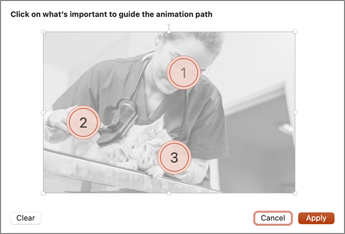
- アニメーションの動作を確認するには、スライドを [スライド ショー] モードで表示します。
アニメーションを編集するには、背景画像を選択し、[もう一度バックグラウンドとしてアニメーション化し、手順 4 を繰り返します。
テキストやその他のコンテンツをスライドの背景にかぶさるように追加することができます。追加したコンテンツは、背景が動いても、所定の位置に表示されたままとなります。
注
macOS 用のPowerPointでのみアニメーション化された背景を作成できますが、他のバージョンのPowerPointで再生できます。