

さらに強調したり、段階的に情報を表示したりするには、 SmartArt グラフィック や SmartArt グラフィックの個々の図形にアニメーションを追加します。 たとえば、画面の片側からすばやくスライドインする図形や、ゆっくりとフェード インする図形を作成できます。
アニメーションを追加する
- アニメーション化する SmartArt グラフィックを選択し、[ アニメーション] タブを選択します。
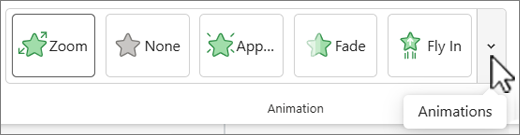
- [ アニメーション] グループで、目的のアニメーション効果を選びます。 [
![その他のテーマを選択] ボタン アイコン。](media/powerpoint-more-themes-button-icon.png) アニメーション スタイルを選択してギャラリーを展開し、より多くの選択肢を提供します。
アニメーション スタイルを選択してギャラリーを展開し、より多くの選択肢を提供します。
![[アニメーション] タブの [その他] ボタン](media/ovg15morebuttonanimationtab.png)
アニメーションを削除するには、アニメーション オプションのギャラリーから [ なし ] を選択します。
SmartArt グラフィックで個々の図形にアニメーション効果を適用する
アニメーションを追加したら、個々の図形をアニメーション化できます。
- [アニメーション] タブの [アニメーション] グループにある [効果のオプション] を選択し、[1 つずつ] を選択します。
![PowerPoint の [アニメーション] タブの [効果のオプション] メニュー。](media/powerpoint365-animationstab-effectoptions-directionsequence.png)
注: ボタン アイコンとメニュー オプションは、選択するアニメーション効果によって異なります。 - [ アニメーションの詳細設定 ] グループで、[
![アニメーション ウィンドウ] ボタン アイコンを選択します。](media/powerpoint-animation-pane-button-icon.png) アニメーション ウィンドウ。
アニメーション ウィンドウ。 - [ アニメーション ウィンドウ ] の一覧で、展開
![[アニメーション ウィンドウ]](media/ppt-animation-pane-chevron-button-icon.png) 表示切り替えボタン アイコンを選択します。 をクリックして、SmartArt グラフィック内のすべての図形を表示します。
表示切り替えボタン アイコンを選択します。 をクリックして、SmartArt グラフィック内のすべての図形を表示します。 - アニメーション化しないすべての図形を選択します (Ctrl キーを押しながら各図形を順番に選択します)。
- [アニメーション] グループで [なし] を選択します。 (これで、図形からアニメーション効果が除去されます。SmartArt グラフィックから図形は削除されません)。
![[アニメーション] グループの [なし] (アニメーション効果を指定しない) のオプション](media/ogv15noneanimationbutton.jpg)
- 残りの図形ごとに、[で図形を右クリックします。[アニメーション ウィンドウ] をクリックし、目的のアニメーション オプションを選択します。
ヒント
[アニメーション] タブの [アニメーションのコピー/貼り付け] を使うと、SmartArt グラフィックから別の SmartArt グラフィックにアニメーションをすばやくコピーできます。
アニメーションの順序を逆にする
- 元に戻すアニメーションが含まれる SmartArt グラフィックに移動します。
- [ アニメーション] タブの [ アニメーション] グループで、[
![ダイアログ ランチャー] を選択します 12px](media/word-w32-dialog-launcher-12px-icon.png) [追加の効果オプションを表示 ] ダイアログ ボックス起動ツール。
[追加の効果オプションを表示 ] ダイアログ ボックス起動ツール。 -
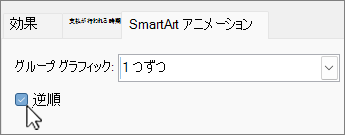
[SmartArt アニメーション] タブで、[逆順] チェック ボックスをオンにします。
アニメーションを微調整する
効果オプションを使用してアニメーションを微調整できます。
重要
SmartArt グラフィックスでは使用できない一部のアニメーション効果が図形で使用できます。 これらの効果を SmartArt に適用するには、SmartArt を右クリックし、[ 図形に変換] を選択します。
調整するアニメーションが含まれる SmartArt グラフィックに移動します。
[アニメーション] タブで、[
[アニメーションの詳細設定] グループの [アニメーション] ウィンドウ。[ アニメーション ウィンドウ ] の一覧で、変更するアニメーションの右側にある矢印を選択し、[ 効果のオプション] を選びます。
![PowerPoint の [アニメーション] ウィンドウの右クリック メニューの、[効果] のオプション。](media/powerpoint-animation-pane-right-click-menu-effects-opitons.png)
[グラフィックのグループ化] リストの [SmartArt アニメーション] タブを選択し、ダイアログ ボックスから次のいずれかのオプションを選択します。
オプション 説明 1 つのオブジェクトとして SmartArt グラフィック全体を 1 つの大きな画像またはオブジェクトとしてアニメーション化します。 すべてを一度にまとめる 各図形に個別に同時にアニメーションを適用します。 このアニメーションと 1 つのオブジェクトとしての アニメーションの違いは、図形が回転または拡大するアニメーションで最も顕著です。 All at once では、各図形は個別に回転または拡大します。 1 つのオブジェクトとして、SmartArt グラフィック全体が回転または拡大します。 1 つずつ 各図形に 1 つずつアニメーションを適用します。 一度に平準化する 同じレベルのすべての図形を同時にアニメーション化します。 たとえば、レベル 1 のテキストを含む 3 つの図形とレベル 2 のテキストを含む 3 つの図形がある場合、まずレベル 1 の図形が一緒にアニメーション化され、次にレベル 2 の図形が一緒にアニメーション化されます。 レベルを 1 つずつレベルアップする 次のレベルの図形に移動する前に、各レベル内の各図形を 1 つずつアニメーション化します。 たとえば、レベル 1 のテキストが 4 つある図形とレベル 2 のテキストが設定された図形が 3 つある場合には、レベル 1 の図形が次々にアニメーション化されてから、3 つのレベル 2 の図形が次々にアニメーション化されます。
注
- オプションの選択肢は、SmartArt のアニメーション化方法によって異なります。
- [All at Once] アニメーションは、[As One Object (1 つのオブジェクトとして)] アニメーションとは異なり動作します。 たとえば、[ All at Once ] オプションと [Fly In ] アニメーションを選択すると、飛行距離が長い図形はより速い速度で飛行し、すべての図形が同時に目的地に到着します。 この同じアニメーションと [ 1 つのオブジェクトとして] オプションを選択すると、すべての図形が同じ速度で飛行します。
- [ 1 つのオブジェクトとして] 以外のアニメーションを選んだ場合、SmartArt グラフィックの背景がスライドに表示されます。 背景にアニメーションを設定することができないため、スライドが乱れる場合は、SmartArt グラフィックの塗りつぶしと線を [ なし] に設定してみてください。
アニメーションを削除する
- 削除するアニメーションを含む SmartArt グラフィックに移動します。
- [アニメーション] タブの [アニメーションの詳細設定] グループで [アニメーション ウィンドウ] を選択します。
- [ アニメーション ウィンドウ] の一覧で、変更するアニメーションの右側にある矢印を選択し、[ 削除] を選択します。
![PowerPoint の [アニメーション] タブの [効果のオプション] メニュー。](media/powerpointonline-smartart-animation-effectoptionsmenu.png)
 削除] アイコンを選択します。
 を展開して、さらに多くの選択肢を表示することができます。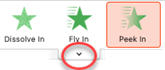
![[効果のオプション] メニューに表示される選択肢は、選択したアニメーション効果によって異なります。](media/powerpointmac365-animations-effectoptionsmenuofoptions.png)
 を選択して、SmartArt グラフィック内のすべての図形の一覧を表示します。
![アニメーション ウィンドウ] ボタン アイコン](media/ppt-animation-pane-button-icon.png)
アニメーションを選択するためのヒント
どのアニメーションが最適かを判断するには、SmartArt グラフィック テキスト ウィンドウの情報を確認します。ほとんどのアニメーションはテキスト ウィンドウの一番上の箇条書きから始まり、そこから下に移動します。 または、アニメーションを逆の順序で再生することもできます (上記の「アニメーションの順序を逆にする」セクションを参照してください)。 テキスト ウィンドウが表示されない場合は、[SmartArt ツール] の [デザイン] タブの [グラフィックの作成] グループで [テキスト ウィンドウ] を選択します。
使用できるアニメーションは SmartArt グラフィックのレイアウトによって異なりますが、一度にすべての図形をアニメーション化することも、一度に 1 つの図形をアニメーション化することもできます。
SmartArt グラフィックに適用するアニメーションは、図形、テキスト、ワードアートに適用できるアニメーションとは異なり、次の方法で異なります。
- 図形間の接続線は常に 2 番目の図形に関連付けられ、個別にアニメーション化されません。
- SmartArt グラフィック内の図形にアニメーションを適用すると、アニメーションは図形が表示されている順序で再生されます。 順序は全体としてのみ逆にすることができます。
例: 6 つの図形があり、それぞれに A から F までの 1 文字が含まれている場合は、A から F または F から A のアニメーションを再生できます。A から C の後に F から D など、アニメーションを順不同で再生することはできませんが、複数のスライドを作成してこの順序を模倣することはできます。 この例では、図形 A から C をアニメーション化するスライドを 1 つ作成し、図形 F から D をアニメーション化する 2 つ目のスライドを作成できます。 - SmartArt グラフィック レイアウトを切り替えると、追加したアニメーションが新しいレイアウトに転送されます。