
PowerPoint for the webを使用すると、インターネット ブラウザーでプレゼンテーションを作成できます。 基本的なプレゼンテーションを作成する手順を見てみましょう。
- テーマを選択する
- スライドのレイアウトを選ぶ
- テキストを追加する
- 画像を追加する
- スライドの画面切り替え効果を追加する
- スライド ショーを表示する
- プレゼンテーションをオンラインで共有する
- スライドを印刷する
テーマを選択する
PowerPointには、専門的に設計された色とレイアウトのセットである"テーマ"が付属しています。 テーマを選択するだけで、すべてのスライドがその外観になります。
[デザイン] タブでテーマを選択します。

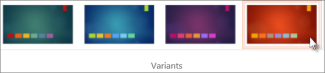
すべてのテーマにはバリエーションがあるため、異なる配色を選択できます。
スライドのレイアウトを選ぶ
各スライド レイアウトにはテキスト、画像、表、図形などのためのプレースホルダーが用意されています。 プレゼンテーションを予定しているコンテンツに最適なレイアウトを選びます。
- [ ホーム ] タブで、[ スライド レイアウト] を選択します。
- レイアウトを選択します。
![[ホーム] リボン タブの [スライド レイアウト] ドロップダウンのスクリーンショット。](media/5cd088c9-a607-4bc7-8018-13f0d6d0ed83.png)
テキストを追加する
スライドにテキストを追加するには:
テキスト プレースホルダー内を選択し、入力を開始します。
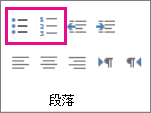
テキスト行頭文字の場合は、テキスト行にカーソルを置き、[ ホーム ] タブで箇条書きのスタイルを選択します。
画像を追加する
挿入 タブで、画像 を選択します。
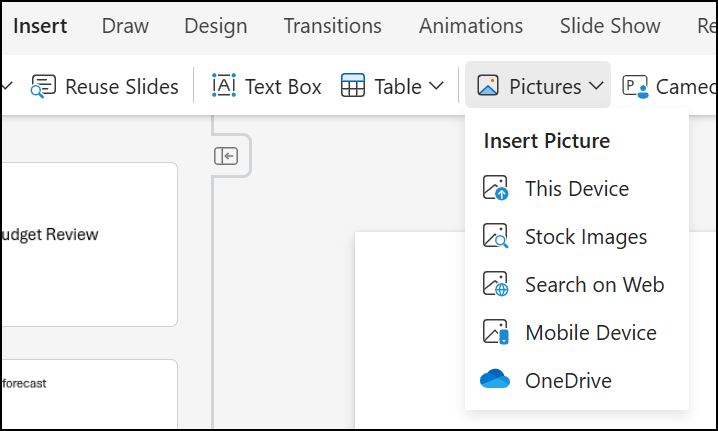
画像の挿入方法を選択します。
[ アップロードするファイルの選択 ] ボックスで画像を見つけて、[ 開く] を選択します。
スライドの画面切り替え効果を追加する
アニメーション効果を使ってスライドを滑らかに切り替えるには、画面切り替え効果を追加します。
[画面切り替え] タブで切り替えを選択します。
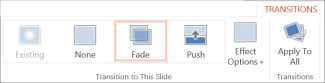
プレゼンテーション内のすべてのスライドに切り替えを適用するには、[ すべてに適用] を選択します。
スライド ショーを表示する
インターネット接続と Web ブラウザーを使用して、PowerPoint for the webプレゼンテーションを実行できます。
スライド ショーを開始するには:
- [ スライド ショー ] タブで、[ 最初から] を選択します。
スライド ショーを管理するには:
- スライド ショーの左下隅にあるコントロールに移動し、次のいずれかの操作を行います。
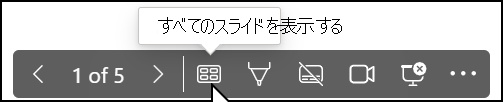
| 選択 | 目的 |
|---|---|

|
前のスライドに移動する |

|
次のスライドに移動する |

|
すべてのスライドを表示する |

|
字幕のオン/オフを切り替える |

|
スライド ショーを終了する |
プレゼンテーション内の任意のスライドに移動するには:
- スライドを右クリックし、[スライド に移動] を選択します。
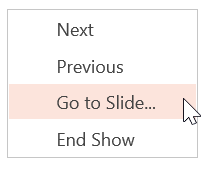
- [スライド] ボックスに スライド 番号を入力します。
![[スライド番号の入力] のスクリーンショット。](media/ppwebapp-enterslidenumber.png)
プレゼンテーションをオンラインで共有する
OneDrive でプレゼンテーションに取り組む際に、他のユーザーがプレゼンテーションを見たり、共同作業したりできるように共有することができます。
リボンの右上隅にある [ 共有 ] ボタンを選択します。
[ Copy link...]\(リンクのコピー...\) を選択します。これにより、リンクがコピーされます。
アクセス許可を管理するには、[ 設定] を選択し、次のいずれかの操作を行います。
[ リンク設定 ] ダイアログ ボックスの [ その他の設定] で、ドロップダウンから [ 表示可能 ] を選択します。
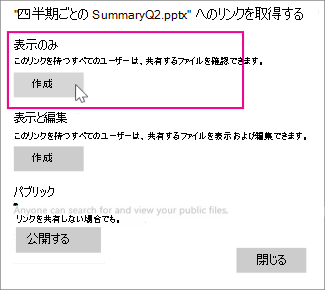
他のユーザーがプレゼンテーションのコピーを表示および編集できるようにするには、[ 編集可能] を選択します。
[Close] (閉じる) を選択します。
URL をメール、チャット セッション、またはソーシャル ネットワーク サイトに貼り付けます。
スライドを印刷する
スライドを印刷して配布資料として使ったり、発表者のノートを追加して、プレゼンテーションするときに視覚補助として使ったりできます。
重要
PowerPoint for the webでの印刷には PDF ビューアーが必要です。 まだお持ちでない場合は、Web からダウンロードできる場合があります。
[ファイル>印刷>ページ全体のスライドを印刷する] に移動します。
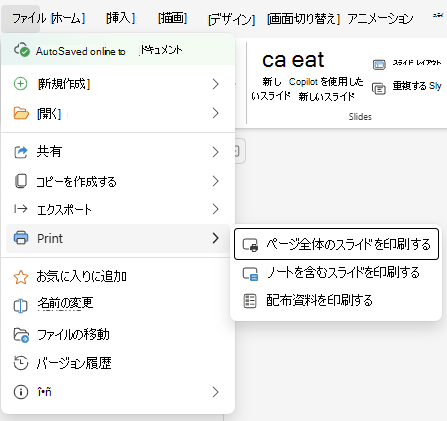
表示される [ 印刷 ] ウィンドウの [ レイアウト] で、[ 横] を選択します。 必要なその他の印刷レイアウト オプションを設定します。
その他のオプションとカスタマイズについては、[ その他の設定] を選択します。
注
印刷オプションの選択に関するヘルプが必要な場合は、[印刷] ボックスの右上隅にある [ヘルプ] リンクを選択します。
[印刷] を選びます。
目的の場所に PDF ファイルを保存します。