

グラフを作成したら、その外観をすぐに変更できます。 グラフ要素を手動で追加または変更したり、グラフ スタイルを手動で設定したりしなくても、定義済みのレイアウトおよびスタイルをグラフにすばやく適用できます。 Officeには、さまざまな便利な定義済みのレイアウトとスタイル (またはクイック レイアウトとクイック スタイル) が用意されており、選択可能です。 ただし、チャートで使用される個々のチャート要素のレイアウトとスタイルを手動で変更することにより、チャートのレイアウトまたはスタイルはさらにカスタマイズ可能です。
ユーザー設定のレイアウトや書式設定を保存することはできませんが、同じレイアウトや書式設定を再度使用する場合は、グラフをグラフ テンプレートとして保存することができます。
重要
以下の手順を実行するには、既存のグラフが必要です。 グラフの作成方法の詳細については、「グラフを作成する」を参照してください。
定義済みのグラフのレイアウトを選択する
[ 挿入 ] タブの [ 図 ] グループで、[グラフ] を選択 します。
書式設定するグラフを選択します。 グラフ ツールが表示され、[ グラフのデザイン ] タブと [ 書式 ] タブが追加されます。
[ グラフのデザイン ] タブの [ グラフ レイアウト ] グループで、[ クイック レイアウト] を選択します。
使用するグラフ レイアウトを選択します。
注
Excel のウィンドウを縮小した場合は、グラフのレイアウトは、[グラフのレイアウト] の [クイック レイアウト] に表示されます。
定義済みのグラフ スタイルを選択する
[ 挿入 ] タブの [ 図 ] グループで、[グラフ] を選択 します。
書式設定するグラフを選択します。 グラフ ツールが表示され、[ グラフのデザイン ] タブと [ 書式 ] タブが追加されます。
[ グラフのデザイン ] タブの [ グラフ スタイル] グループで、使用するグラフ スタイルをクリックします。
![[グラフ デザイン] リボン タブの [グラフ スタイル] ギャラリーのスクリーンショット。](media/xl-14-r-charttoolsdesign-chartstyles.jpg)
- 定義済みのすべてのグラフ スタイルを表示するには、 その他
 を選択します。
注
Excel のウィンドウを縮小した場合は、グラフのスタイルは、[グラフのスタイル] の [グラフ クイック スタイル] に表示されます。
ヒント
グラフ スタイルは、ブックに適用されている現在のドキュメント テーマの色を使用します。 別のテーマに切り替えることで、色を変更できます。 ドキュメント テーマをカスタマイズして、グラフを好みの色で表示することもできます。
- 定義済みのすべてのグラフ スタイルを表示するには、 その他
グラフ要素のレイアウトを手動で変更する
[ 挿入 ] タブの [ 図 ] グループで、[グラフ] を選択 します。
書式設定するグラフを選択します。 グラフ ツールが表示され、[ グラフのデザイン ] タブと [ 書式 ] タブが追加されます。
[ グラフのデザイン ] タブで、[ グラフ要素の追加] を選択します。
次のいずれかのオプションを選びます。
- 軸
- 軸ラベル
- グラフのタイトル
- データ ラベル
- データ テーブル
- 誤差範囲
- グリッド線
- 凡例
- 行数
- 近似曲線
- ローソク
注
ここで選ぶレイアウト オプションは、選んだ要素に適用されます。 たとえば、グラフ全体を選ぶと、すべてのデータ系列にデータ ラベルが適用されます。 単一のデータ要素を選ぶと、選んだデータ系列またはデータ要素に対してのみデータ ラベルが適用されます。
ヒント
- 特定のグラフ要素の形式を変更するには、そのグラフ要素を右クリックし、[ 書式] <Chart 要素>をクリックします。
グラフ要素の書式を手動で変更する
変更するグラフ要素を選択するか、次の操作を行ってグラフ要素の一覧から選択します。
グラフを選択します。 グラフ ツールが表示され、[ グラフのデザイン ] タブと [ 書式 ] タブが追加されます。
[ 書式 ] タブ の [現在の選択] グループで、[ プロット領域 ] の横にあるドロップダウンを選択し、書式設定スタイルを変更するグラフ要素を選択します。
![[グラフ要素] コンボ ボックスで選択した値として [印刷領域] が表示されている [書式] リボン タブの [現在の選択] セクションのスクリーンショット。](media/change-the-layout-or-style-of-a-chart/plotarea.png)
[書式] タブで、次のいずれかの操作を行います。
- [ 現在の選択] グループで [ 書式の選択] を選択し、[ 書式 >chart 要素> ダイアログ ボックスで、目的の書式設定オプションを選択します。
- [ 図形のスタイル ] グループで、[ その他 ] ボタン を選択し、スタイルを選択します。
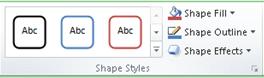
- [ 図形のスタイル] グループで、[ 図形の塗りつぶし]、[ 図形の輪郭]、または [図形の効果 ] を選択し、目的の書式設定オプションを選択します。
- [ ワードアート スタイル ] グループで、[ワードアート スタイル] オプションを選択するか、[ テキストの塗りつぶし]、[ テキスト アウトライン]、または [テキスト効果] をクリックし、目的のテキスト書式設定オプションを選択します。
ヒント
特定のグラフ要素の形式を変更するには、そのグラフ要素を右クリックし、[ 書式] >chart 要素>を選択します。
グラフをグラフ テンプレートとして保存する
重要
グラフテンプレートとしてグラフを保存すると、現在のバージョンのPowerPointで使用できなくなりました。
作成したグラフと似たグラフを作成する場合は、そのグラフをテンプレートとして保存すると、同様のグラフを作成するときの基礎として使用できます。
- テンプレートとして保存するグラフを選択します。 グラフ ツールが表示され、[ グラフのデザイン ] タブと [ 書式 ] タブが追加されます。
- [ グラフのデザイン ] タブの [ 種類 ] グループで、[ テンプレートとして保存] をクリックします。
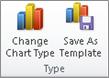
- [ファイル名] ボックスに、テンプレートの名前を入力します。
ヒント
別のフォルダーを指定しない限り、テンプレート ファイル (.crtx) は Chart フォルダーに保存され、[グラフの挿入] ダイアログ ボックス ([挿入] タブ、グラフ グループ、ダイアログ ボックス起動 ) と [グラフの種類の変更] ダイアログ ボックス ([デザイン] タブ、[種類] グループ、[グラフの種類の変更] ) の両方でテンプレートを使用できるようになります。
注
グラフ テンプレートには、グラフの書式設定が格納され、グラフをテンプレートとして保存するときに使用していた色も格納されます。 グラフ テンプレートを使用して別のブックでグラフを作成すると、その新しいグラフでは、ブックに現在適用されているドキュメントのテーマの色ではなく、グラフ テンプレートの色が使用されます。 グラフ テンプレートの色ではなく、ドキュメントのテーマの色を使用するには、グラフ エリアを右クリックし、[リセットしてスタイルに合わせる] をクリックします。