

プロット順序を変更するグラフに軸が表示される場合は、カテゴリまたは値が軸に沿ってプロットされる順序をすばやく逆にできます。 また、奥行き軸がある 3-D グラフでは、大きな 3-D データ マーカーが小さなデータ マーカーをブロックしないように、データ系列のプロット順序を逆にすることができます。
個々のデータ系列がグラフにプロットされる順序を変更することもできます。
目的に合ったトピックをクリックしてください
グラフ内の項目または値のプロット順序を逆にする
グラフ上で、次のいずれかの操作を行います。
- カテゴリのプロット順序を変更するには、横 (カテゴリ) 軸を選択します。
- 値のプロット順序を変更するには、縦 (値) 軸を選びます。
次の操作を実行して、グラフ要素のリストから目的の軸を選択することもできます。
- グラフを選択します。 [ グラフのデザイン ] タブと [書式] タブが表示されます。
- [ 書式 ] タブの [ 現在の選択] グループで、[ グラフ要素 ] ボックスの横にある矢印を選択して、使用するグラフ要素を選択します。
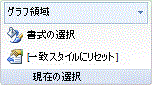
[ 書式 ] タブの [ 現在の選択 範囲] グループで、[ 書式設定の選択] を選択します。
[ 軸オプション] カテゴリで、次のいずれかの操作を行います。
- カテゴリの場合は、[逆順のカテゴリ] チェック ボックスをオンにします。
- 値の場合は、[逆順の値] チェック ボックスをオンにします。
注
レーダー チャートでは、値のプロット順序を逆にすることはできません。
3-D グラフのデータ系列のプロット順序を逆にする
データ系列のプロット順序を変更して、大きな 3-D データ マーカーが小さいデータ マーカーをブロックしないようにすることができます。
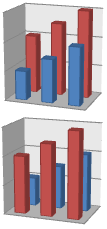 図: データ系列が逆順で表示された 3-D グラフ
グラフで奥行き軸を選択するか、次の操作に従ってグラフ要素のリストから選択します。
- グラフを選択します。 [ グラフのデザイン ] タブと [書式] タブが表示されます。
- [ 書式 ] タブの [ 現在の選択] グループで、[ グラフ要素 ] ボックスの横にある矢印を選択して、使用するグラフ要素を選択します。
[ 書式 ] タブの [ 現在の選択 範囲] グループで、[ 書式設定の選択] を選択します。
[軸オプション] カテゴリの [軸オプション] で、[逆順系列] チェック ボックスをオンにします。
グラフのデータ系列のプロット順序を変更する
- データ系列のプロット順序を変更するグラフを選びます。 [ グラフのデザイン ] タブと [書式] タブが表示されます。
- [ グラフ デザイン] タブの [データ ] グループで、[ データの選択] をクリックします。
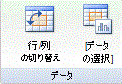
- [ データ ソースの選択 ] ダイアログ ボックスの [凡例エントリ (系列)] ボックスで、順序を変更するデータ系列を選択します。
- [ 上へ移動] または [下へ移動 ] の矢印を選択して、データ系列を目的の位置に移動します。