
入力時に、PowerPoint for the web では、スペル、文法、またはスタイルの間違いが検出されたときに、単語に下線を付けることで通知します。
種類:
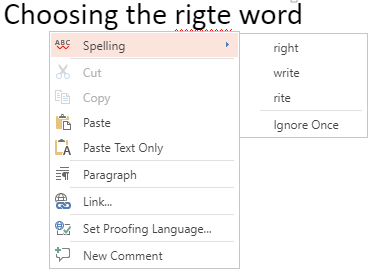
スペル
例:

次の場所に保存されているファイルで機能します:
OneDrive、
職場または学校の OneDrive、
Microsoft 365 の SharePoint
種類:
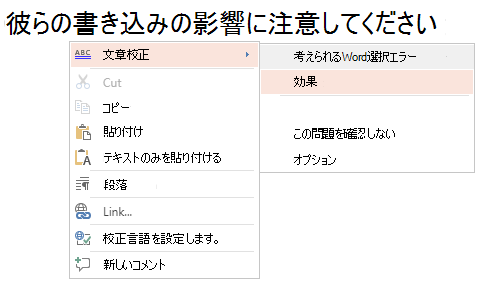
文章校正
例:

次の場所に保存されているファイルで機能します:
職場または学校の OneDrive、
Microsoft 365 の SharePoint
種類:
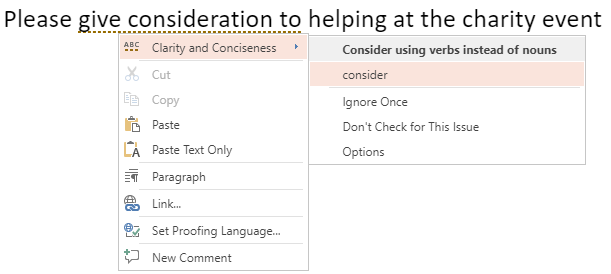
文書校正の候補:
例:

次の場所に保存されているファイルで機能します:
職場または学校の OneDrive、
Microsoft 365 の SharePoint
校正結果の修正
校正結果を修正するには (または候補を無視するには)、下線が付いた用語を右クリックします。
ヒント
入力した単語のスペルは正しいものの、PowerPoint for the web 辞書で認識されない可能性があります。 ブランド名、略語などの場合に、そのような可能性があります。
スライドでスペル、文法、スタイルが正しいかどうかを確認する
ファイルが職場や学校の OneDrive、または Microsoft 365 の SharePoint に保存されている場合は、PowerPoint for the web に指示して、スライドのスペル、文法、スタイルの校正を行うことができます。
- [ レビュー ] タブで、[ ABC 校正] を選択し、[ エディター設定] を選択します。
- Microsoft 365 のバージョンとライセンスに応じて、PowerPoint に次のいずれかが表示される場合があります。
- スペル チェック、文章校正、および書き込み候補を表示する [エディター] ウィンドウ、または
- スペル チェックと文章校正の規則を構成できる [エディターの設定] ダイアログ。
ファイル全体で文章校正マーカーをオフにする
ファイルが職場や学校の OneDrive、または Microsoft 365 の SharePoint に保存されている場合は、校正エラーを示すすべてのマーカーを非表示にすることができます。
- [ レビュー ] タブで、[ ABC 校正] ドロップダウンを選択します。
- [ 校正エラーを非表示にする] を選択します。
このコマンドは、マーカーのオンとオフを切り替えます。 このプレゼンテーションで校正マーカーを再び表示する場合に、このコマンドを再び使用します。
特定の単語またはテキスト ボックスで文章校正ツールをオフにする
ファイルが職場や学校の OneDrive、または Microsoft 365 の SharePoint に保存されている場合、特定の用語や、テキストを含むボックス全体の校正をオフにすることができます。
テキストのボックス全体の校正言語を変更する場合は、手順 2 に進みます。それ以外の場合は、チェックしたくない単語を選択します。
選択した単語またはテキスト ボックス自体を右クリックして、[校正言語の設定] を選択します。
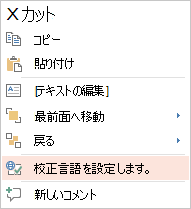
[スペル チェックと文章校正を行わない] を選択します。
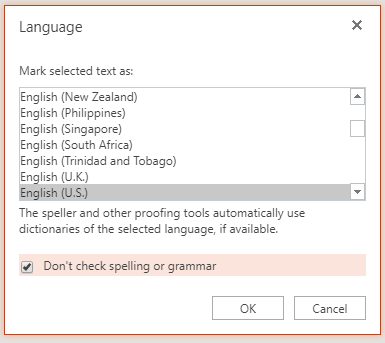
[OK] を選択します。
校正言語を変更する
ファイル全体の校正言語は変更できません。 校正言語を変更できるのは、選択されている単語またはテキスト ボックスのみです。
- テキストのボックス全体の校正言語を変更する場合は、手順 2 に進みます。それ以外の場合は、校正言語を変更する単語を選択します。
- ボックスまたは選択した単語を右クリックして、[校正言語の設定] を選択します。
- [ 選択中の文字列を指定名] ボックスで、変更する言語を選択し、[ OK] を選択します。
![[別の言語に変更] のスクリーンショット。](media/change-to-different-language-001.png)
Office Online アプリのボタンやメニューの言語を変更するには、「Office のメニューで使用される言語を変更する」を参照してください。