

ロバート・レーン著
一部の色の組み合わせがプレゼンテーションで非常に効果的である理由と、その他の色の組み合わせがプレゼンテーションを見るのに苦しくなるのはなぜですか? PowerPoint エキスパートの Robert Lane が、効果的でプロフェッショナルなスライドを作成するために色を組み合わせる方法を説明します。
PowerPoint にはすべてのツールがありますが...
新しいバージョンの PowerPoint には、「芸術的に挑戦している」人でも箇条書きを超えて、効果的でグラフィック的に魅力的な、実にプロフェッショナルな外観のビジュアル スライドを作成するのに役立つ素晴らしいツールがあります。 それは素晴らしいですね! さて、問題は... これらのツールをどのように使用すればよいでしょうか? 私たちのほとんどはグラフィック アーティストとしての訓練を受けたことがなく、視覚的に魅力的で意味のあるコンテンツを作成するためのルールを必ずしも知っているわけではありません。
"効果的なビジュアル コミュニケーション" の説明が本全体を占める可能性があるため、ここでは焦点を絞り込み、PowerPoint での色の使用のみに焦点を当てましょう。 スライドで色を使用する良い方法とそうでない方法は何ですか?
カラー グループ
色にアプローチする 1 つの方法は、暖色と寒色の 2 つの広いグループに分類することです (図 1)。 赤、オレンジ、黄色は暖色と呼ばれます。 それらは飛び出して注目を集める傾向があります、特に真っ赤。 緑、青、紫はクールな色です。 それらは背景に後退し、特に暗い色合いの注目を集める傾向があります。 白と非常に明るい色も目を引きますが、黒と非常に暗い色は一般的に目立ちません。
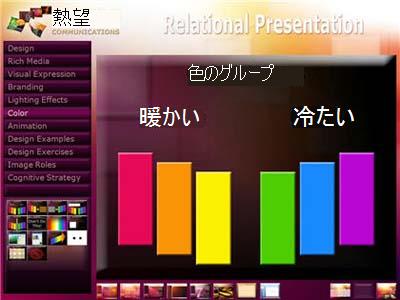
図 1 – 色グループ
ただし、上記の効果が完全に固定されているわけではないことに注意してください。 彼らは反転することができます。 ある色と別の色の量とコントラストも関係します。 たとえば、白い無地のスライド背景に小さな黒い図形を配置すると、周囲の白い海に比べて、黒い図形がより目立ちます (図 2)。 この場合、脳は、単に色の特徴に反応するのではなく、形状が何らかの形の意味やパターンを伝えているかどうかを理解することに関心があります。 当然のことながら、一部の目の錯覚はこの現象を利用しています。
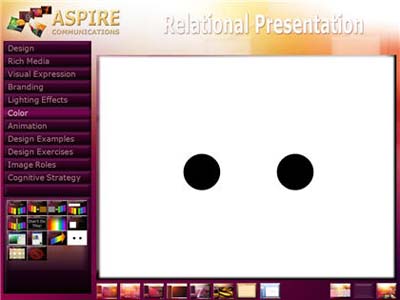
図 2 – 色、量、コントラスト
スライドで色を組み合わせるときは、色グループに加えて、量とコントラストを考慮します。 暖色系と茶色 (図 3) の組み合わせ、または寒色系と灰色の濃淡 (図 4) を組み合わせるのは非常に安全です。 ホワイト、ブラック、ベージュはニュートラルカラーで、どちらのグループのすべての色にもよく合います。
![[暖色] グループを示すスクリーンショット](media/ppt14rlaneaspirecombiningcolors-f3.jpg)
図 3 – [暖色] グループ
![[クール カラー] グループを示すスクリーンショット](media/ppt14rlaneaspirecombiningcolors-f4.jpg)
図 4 – [寒色] グループ
ほとんどの PowerPoint デザイナーが苦労するのは、暖色/寒色の境界を越えて色を組み合わせることです。 図 5 と 6 に示されていることは絶対にしないでください。 これらの画像のいずれかを長時間見つめていると、目が悲鳴を上げ始めます。 色の波長間の相互作用を区別するのが難しく、疲労や不快感を引き起こします。 明るい青と赤を混ぜることは、観客に与える恐ろしい習慣であり、残念ながら、それはあまりにも頻繁に起こります。 赤と緑を混ぜる場合も同様です。
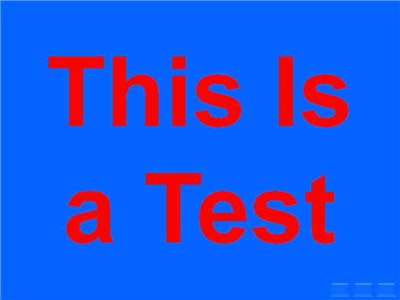
図 5 – 赤と青の組み合わせが目の疲れを引き起こす
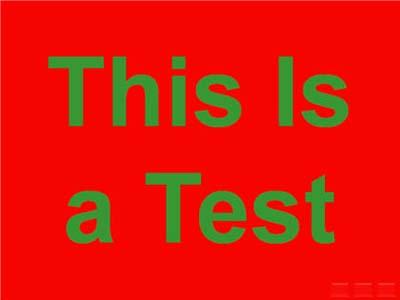
図 6 – 赤と緑の組み合わせも目の疲れを引き起こします
赤と緑の組み合わせは色覚異常の問題も引き起こし、男性の約7%、女性の1%に影響を及ぼしているようです。 赤と緑の違いに気づかないことは、色覚異常の最も一般的な形態です。 たとえば、図 6 のように、赤い背景に緑のテキストを配置するとします。 テキストの色の網かけ (暗さの量) が背景色の網かけのコントラストがほとんどない場合、一部の視聴者はそのテキストをまったく読むことができません。 このような問題を回避するには、特にテキストと背景の組み合わせでは、これら 2 つの色を混在させないでください。
グラフィック デザイナーであり、PowerPoint MVP の Julie Terberg 氏も、PowerPoint のテーマを使用すると、色の組み合わせの選択が容易になると指摘しています (図 7)。 テーマの色は、組み合わせて見栄えが良く (ただし、注意が必要です)、明るいプレゼンテーション環境と暗いプレゼンテーション環境の両方で適切に機能するように選択されています。
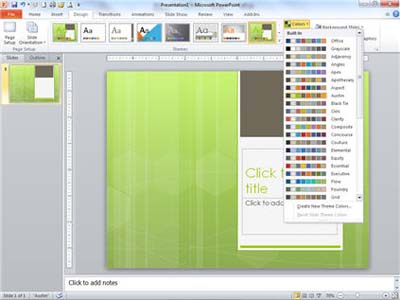
図 7 – テーマの色を使用すると選択が簡単になります
色のグラデーションの寛容な性質
興味深いことに、色を組み合わせるプロセスは、グラデーション (色同士がフェードインする) を使用するとはるかに寛容です。 ちなみに、PowerPoint では、グラデーションを作成するためのインターフェイスが大幅に改善され、使いやすいようになっています (図 8)。
![[図形の書式設定] ダイアログ ボックスを示すスクリーンショット](media/ppt14rlaneaspirecombiningcolors-f8.jpg)
図 8 – 図形にグラデーションを追加する
自然は定期的にこのように色をブレンドするため (夕日を思い浮かべてください)、私たちは色が徐々にある色から次の色合いに変化するのを見ることに慣れています。つまり、ほぼすべての色セットを組み合わせても、かなり魅力的でプロフェッショナルな外観に仕上がります。 移行が緩やかであることを確認してください。
色をブレンドして、カスタム デザインのスライド背景、装飾図形 (たとえば、セクションの背景 (図 9) やナビゲーション ボタン (図 10)、またはジャジーな 3-D テキスト (図 11) を作成してみてください。
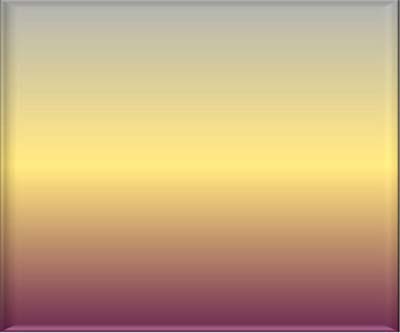
図 9 – 図形内の紫、金、灰色のグラデーション
![[ナビゲーション] ボタンを示すスクリーンショット](media/ppt14rlaneaspirecombiningcolors-f10.jpg)
図 10 – ナビゲーション ボタンとして使用されるグラデーションで塗りつぶされた図形

図 11 – グラデーションで塗りつぶされた PowerPoint テキスト
色とテキストに関する考慮事項
色の量とコントラスト (白い背景に黒い点) の問題に戻りますが、これらの考慮事項は、スライドにテキストが含まれている場合に特に重要です。 そのようなテキストがナビゲーション ボタン内に存在したり、純粋に装飾的でない限り、一般的な目標は、対象ユーザーがそれを読めることですよね? したがって、テキストの色とはっきりと対照的なシンプルな背景を選ぶと、メッセージが飛び出しやすくなり、注意が引くことができます (図 12)。
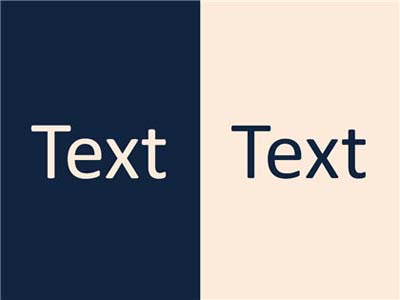
図 12 – テキストの色は背景とはっきりと対照的である必要があります
画像の上にテキストを配置することはよくありますが、コントラストの制御がより困難になるため、難しい場合があります。 解決策は、これもテキストの色が画像の大部分の色とできるだけコントラストを持たせていることを確認してから、テキストに明確な影または光彩を追加することです (図 13)。
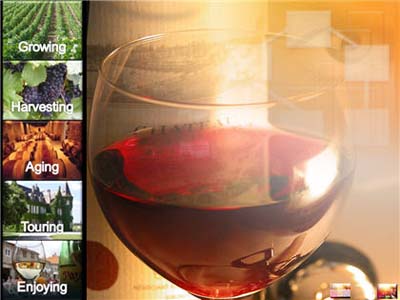
図 13 – テキストの影は、画像の上にテキストがより明確に表示されるのに役立ちます
一般的な色の問題
私たちが長年にわたって発見した PowerPoint 関連の追加の色のヒントをいくつか次に示します。
赤いテキストを使用することは、ほとんどお勧めできません。 その特定の色は、すべての色の中で、不要な周囲光がスクリーンに当たると、おそらく窓から差し込む太陽光や、狙いが不十分な舞台ライトからのまぶしさなど、スクリーンに投影されると色あせてしまう傾向があります。
明るい色のテキストを使用する特別な正当な理由がない限り... しないでください。 暗い背景には白またはライト ベージュを使用し、明るい背景には黒 (または非常に暗い色) を使用します。 その結果、スライドがよりプロフェッショナルな外観になります。
テキスト内のグラデーションは避けてください。単語が大きく、主に装飾用であることを意図している場合を除きます。
グラデーションを使用する場合は、シンプルさが味方です。 色の数を制限し、可能な限り、魅力を最大限に高めるために、自然界で簡単に見つけられる組み合わせを使用してみてください。
| ロバート・レーン は、視覚的にインタラクティブなコミュニケーション理論を専門とするプレゼンテーションコンサルタントです。 |
|---|