

オンラインであるときに、次のようなパンフレットを迅速かつ簡単に作成できます。
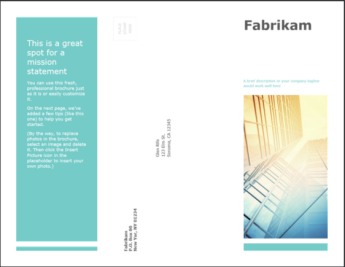
パンフレット テンプレートの 1 つを選択し、それを Office for the web プログラムで開いてオリジナルに作成します (パンフレットの中には、PowerPoint for the web で編集するためのパンフレットと、Word for the web で動作するパンフレットもあります)。
ヒント
既に PowerPoint for the web を使用している場合は、[ファイル]>新規作成>テンプレートの参照に移動して、パンフレット テンプレートにアクセスしてください。 一番下までスクロールして、[ すべてのテンプレートとテーマを調べる] を選択します。
パンフレットの作業をしているときに、パンフレットの名前 を変更 し、プレースホルダーの画像を自分に適した画像に置き換えたいと思うでしょう。 そのためには、必要としない画像を右クリックし、[画像の変更] をクリックして別の画像を選択します。
パンフレットの共有
完了したら、印刷またはオンラインで共有します。 これは、パンフレットを PowerPoint for the web で開いたままにした状態で行うことができます。 先に保存する必要はありません (既に自動的に保存されています)。
印刷する
予定表を印刷するには、Ctrl キーを押しながら P キーを押して、[印刷] ダイアログ ボックスが表示されるのを待ってから、予定表を PDF 形式で開くリンクをクリックします。 ここで、PDF プログラムの [印刷] コマンドを使用します。
パンフレットを共有する
パンフレットをオンラインで共有するには、リンクを送信します。
右上隅の [共有] を選択します。
[リンクのコピー] を選択します。
- [ 共有] を選択すると、名前、グループ、またはメールを追加してアクセスを管理できます。
[コピー] を選びます。
これで、メール、メッセージ、または投稿にコピーして貼り付けることができます。
ヒント
ブログまたは Web サイトがある場合は、パンフレットのビューを埋め込むことができます。