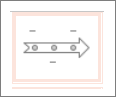
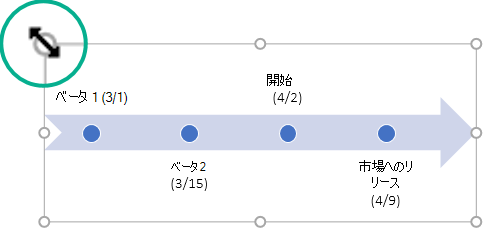
SmartArt グラフィックを使用して、課題またはプロジェクトのターゲット日付を示すタイムラインを作成します。

タイムラインを作成する
[挿入] タブの [SmartArt] をクリックします。
![PowerPointの [挿入] タブの [SmartArt] ボタン。](media/powerpoint365-inserttab-smartart-emphasized.png)
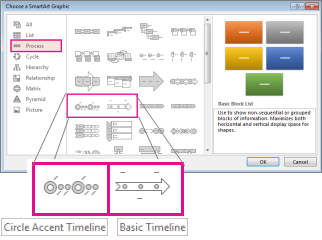
[SmartArt グラフィックの選択] ギャラリーの [プロセス] をクリックし、タイムライン レイアウトをダブルクリックします。
ヒント
2 つのタイムライン SmartArt グラフィック、[タイムライン] と [円形組み合わせタイムライン] がありますが、プロセス関連のほぼどの SmartArt グラフィックでも使うことができます。
![[SmartArt] ダイアログの [プロセス] カテゴリには、2 つの特定のタイムライン グラフィックスと、タイムラインを表すために使用できるその他のプロセス グラフィックスが含まれています。](media/powerpoint365-smartartdialog-timelines-emphasized.png)
[テキスト] をクリックし、SmartArt グラフィックにテキストを入力するか貼り付ます。
注
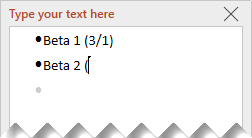
[テキスト ウィンドウ] を開き、テキストをそこに入力することもできます。 [テキスト ウィンドウ] が表示されない場合は、[SmartArt ツール] [デザイン] タブの [テキスト ウィンドウ] をクリックします。
タイムラインにその他の日付を追加する
タイムラインの図形をクリックします。
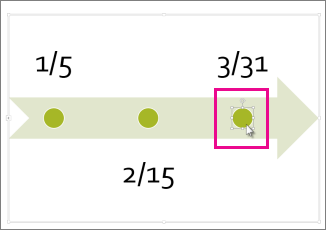
[ SmartArt デザイン ] タブで、次のいずれかの操作を行います。
- 前の日付を追加するには、[図形の追加] をクリックし、[前に図形を追加] をクリックします。
- 後の日付を追加するには、[図形の追加] をクリックし、[後に図形を追加] をクリックします。
![[図形の追加] メニューでは、SmartArt グラフィックに別の図形を挿入する場所を指定できます。](media/powerpoint365-smarart-addshapemenuandoptions.png)
新しい日付のボックスに、目的に日付を入力します。
タイムラインの日付を移動する
タイムラインで、移動する日付をクリックします。
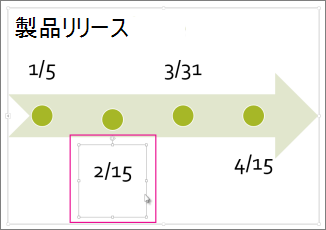
[ SmartArt デザイン ] タブで、次のいずれかの操作を行います。
- 選択した日付より早い日付に移動するには、[上へ移動] をクリックします。
- 選択した日付より後の日付に移動するには、[下へ移動] をクリックします。
![[上へ移動] オプションと [下へ移動] オプションを使用すると、SmartArt グラフィック内の各図形を正確に配置できます。](media/powerpoint365-smarart-moveupdownoptions.png)
別のタイムライン レイアウトに変更する
SmartArt グラフィック タイムラインをクリックします。
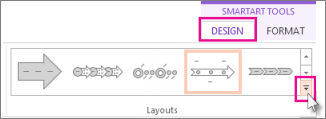
[SmartArt デザイン] タブの [レイアウト] グループで、[その他] ボタン をクリック
 。
。
![リボンの [SmartArt デザイン] タブで、[レイアウト] ギャラリーを使用して、グラフィックに別のデザインを選択します。](media/powerpoint365-smarart-layoutoptions.png)
注
タイムラインとプロセス関連のレイアウトのみを表示するには、レイアウト一覧の下部の [その他のレイアウト] をクリックし、[プロセス] をクリックします。
次のようなタイムラインまたはプロセス関連の SmartArt グラフィックを選びます。
- タイムラインの進行状況を表示するには、[アクセント プロセス] を選択します。

- 画像または写真付きのタイムラインを作成するには、[矢印付き画像リスト] をクリックします。 円の図形は、画像を含めるようにデザインされています。

- タイムラインの進行状況を表示するには、[アクセント プロセス] を選択します。
タイムラインの色を変更する
SmartArt グラフィック タイムラインをクリックします。
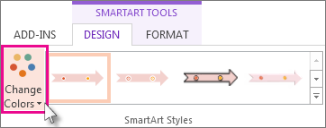
[ SmartArt デザイン ] タブで、[ 色の変更] を選択します。
![[SmartArt デザイン] タブで、[色の変更] を使用して、グラフィックに別の色を選択します。](media/powerpoint365-smarart-coloroptions.png)
注
[SmartArt ツールのデザイン] タブが表示されない場合は、タイムラインが選択されていることを確認します。
目的の色の組み合わせをクリックします。
ヒント
マウス ポインターを任意の組み合わせの上に移動し、タイムライン上で色がどう見えるかをプレビュー表示できます。
SmartArt スタイルを適用する
SmartArt スタイルは、線のスタイル、面取り、3-D などのさまざまな効果を組み合わせたものです。クリックするだけで、タイムラインを本格的な外観にすることができます。
タイムラインをクリックします。
[SmartArt デザイン] タブで、目的のスタイルをクリックします。
![[SmartArt デザイン] タブでは、SmartArt スタイルを使用して、グラフィックの図形、色、効果を選択できます。](media/powerpoint365-smarart-styleoptions.png)
ヒント
その他のスタイルについては、[スタイル] ボックスの右下隅にある [その他]
をクリックします。
![[SmartArt] をクリックする](media/ogv15-clicksmartart.png)
![[デザイン] タブで [図形の追加] をクリックする](media/ogv15-addshapedatebeforeorafter.png)