

組織図の作成を簡単に開始するには、事前に設計された 組織図テンプレートをダウンロードしてカスタマイズします。
グラフのテンプレートを取得する
PowerPointで、[ ファイル ] タブの [ 新規] をクリックします。
[ オンライン テンプレートとテーマの検索 ] ボックスに「
org chart」と入力し、[ ] をクリックします。
検索結果から組織図を選択します。

グラフの多くの側面をカスタマイズできるため、色やレイアウトのためだけに選択することを躊躇しないでください。
[Create] (作成) をクリックします。
![[作成] をクリックします。](media/o15-ppclickcreate.png)
コピー先のプレゼンテーションの形式に合わせて、組織図スライドをコピーして別のプレゼンテーションに貼り付ける場合は、[ 貼り付けオプション] で必ず [ コピー先のテーマを使用] を選択してください。
![[貼り付け] オプション: 貼り付け先のテーマを使用](media/o15-pp-usedestinationtheme.png)
プレースホルダー テキストを独自のテキストに置き換えるには、各図形内をクリックし、変更するテキストを強調表示してから、テキストを入力します。
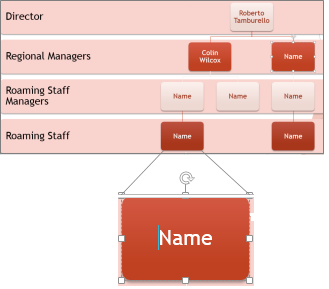
組織図をカスタマイズする
(省略可能)開いたテンプレート全体に異なる色とデザインスキームを適用するには、リボンの [ デザイン ] タブを選択し、テーマのギャラリーからテーマを選択します。

組織図で図形をクリックし、 SmartArt Tools がリボンに表示されたら、[ デザイン ] タブまたは [ 書式 ] タブをクリックします。
次のいずれか 1 つまたは複数の操作を行います。
[ デザイン ] タブで、次の手順を実行します。
![[デザイン] タブ](media/ogv15-smartarttoolsdesigntab.png)
- [ 図形の作成 ] グループで、組織図に図形を追加 (名前を追加する) または図形の移動を行います。
- [SmartArt スタイル] グループで組織図のスタイルを変更します。
- [色の変更] をクリックして、組織図の 色を変更します。
- [レイアウト] グループで組織図の レイアウトを変更します 。
[書式] タブで、次の 手順を実行 します。
![[書式] タブ](media/ogv15-smartarttoolsformattab.png)
- [ワードアート スタイル] グループのテキストを再フォーマットします。
- [図形のスタイル] グループの図形を変更します。
- [配置] グループで、組織図の図形を 並べ替 えます。
- [サイズ] グループと [図形] グループで図形のサイズを変更します。
代わりに独自のグラフを作成する
独自の SmartArt Graphics 組織図を作成することもできます。