

PowerPoint でカスタマイズした配色 (テーマの色とも呼ばれます) を作成し、他の Office アプリケーションで使用できます。 好みの標準テーマの色を見つけて、変更して PowerPoint に保存します。 次回新しい PowerPoint プレゼンテーション、Word 文書、または Excel ブックを作成するときは、作成したテーマの色を使用できます。
新しいテーマの色を作成する
- [ デザイン ] タブで、[ バリエーション] の下にある矢印をクリックし、[ 色] をポイントします。
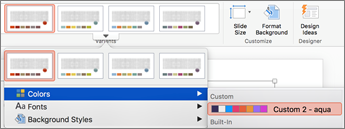
- [ 色のカスタマイズ] をクリックします。
- 変更するカラー ボックスをクリックします。 たとえば、 Accent 1 などです。
- [ 色 ] ダイアログ ボックスで新しい色をクリックします。
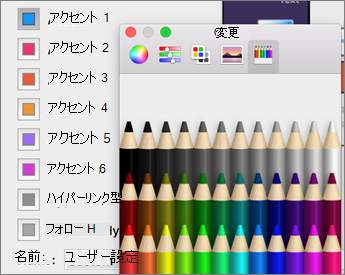
- 変更する色ごとに、手順 3 と 4 を繰り返します。
- [ 色 ] ダイアログ ボックスを閉じます。
- [ 名前 ] ボックスに、カスタム テーマの色の名前を入力し、[ 保存] をクリックします。
テーマの色が現在のプレゼンテーションに適用されます。
新しいテーマの色を新しい文書に適用する
- [ デザイン ] タブの [ バリエーション] の下にある矢印をクリックし、[ 色] をポイントして、作成したテーマの色の名前をクリックします。
ユーザー設定のテーマの色を削除する
Mac OS X Finder で、カスタムテーマの色を /Users/ Username/Library/Application Support/Microsoft/Office/User Templates/My Themes/Themes/Theme Colors で見つけます。
ユーザー定義のテーマの色 (カスタム 1.xml など) のファイルをゴミ箱にドラッグします。
注
削除されたテーマの色は、Office アプリケーションを終了して再度開くまで、[デザイン] タブの色リストに残ります。