

プレゼンテーションを表示するときは、デジタル ペンで画面上に描画して、ポイントを強調したり、接続を表示したりできます。
( プレゼンテーション作成時の インクによる描画の詳細については、「 インクで描画して書き込む」の記事に切り替えます)。
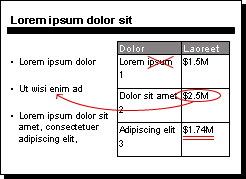
スライド ショーでペンをオンにして描画する
[ スライド ショー ] タブで、[ 発表者ビューの使用 ] がオンになっていることを確認します。
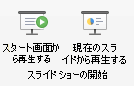
[ スライド ショー ] タブで、[ 最初から ] または [ 現在のスライドから ] をクリックしてスライド ショーを開始します。
![[スライド ショーの開始] ボタン。](media/powerpoint-win32-start-slide-show-001.png)
発表者ビューでは、一部のヘルパー ボタンがスライドの左下隅に表示されます。 ペンのように表示される [
![ペン] ヘルパー ボタンを選択して、マウス ポインターの画面上の外観を指定します。マウス ポインター](media/ppt2016-presenterview-helperbutton-penandlaser.png) がビューアーにどのように表示されるかを決定します。
がビューアーにどのように表示されるかを決定します。
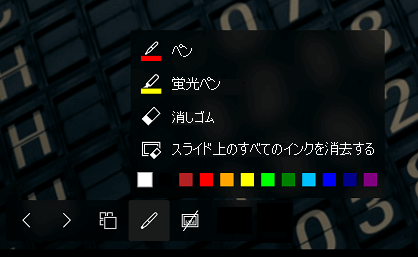
その [ペン] ボタンをクリックし、ポップアップ メニューから [ ペン ] を選択します。
![[ペン] ボタンをクリックし、ポップアップ メニューから [ペン] を選択します。](media/ppt2016-presenterview-helperbuttons-penandlasermenuoptions.png)
マウスをクリックしてドラッグしてスライドに描画します。
(省略可能)ペンをオフにするには、スライドを右クリックし、[ ポインター オプション] をポイントし、[ 矢印オプション ] をクリックして、目的のオプションを選択します。
ペンの色を変更する
既定では、ペンの色は赤ですが、複数の色を使用できます。 ペンの色を変更するには:
発表者ビューで、スライドの左下にある [ペン] アイコンをクリックします。
![[ペン] ボタンは、発表者ビューのスライドの下にあるヘルパー ボタンのセットの左端のボタンです。](media/ppt2016-presenterview-helperbuttons-penandlaseremphasized.png)
ポップアップ メニューの [ インクの色] をポイントし、目的の色を選択します。
![[インクの色] をポイントし、ポップアップ メニューから目的の色を選択します](media/ppt2016-presenterview-penandinkcolorsubmenu.png)
インク注釈を保持または破棄する
スライド ショーの最後に、[標準] (編集) ビューに戻るときにPowerPoint、インク注釈を保存する機会が与えられます。 [ 破棄] を選択して注釈を削除します。 [ 保持] を選択して、スライドにインク ペンの注釈を保存します。
スライドに描画したインクを消去する
作成または描画した内容の一部またはすべてを削除するには、スライドを右クリックし、[ ポインター オプション] をポイントして、次のいずれかの操作を行います。
- [消しゴム] をクリックし、マウスのボタンを押したまま、消す部分に消しゴムをドラッグします。
- [ スライド上のすべてのインクを消去 ] をクリックして、スライドに書き込んだ、または描画したすべてのインクを消去します。


ヒント
プレゼンテーションの配信時にマウスではなくキーボード ショートカットを使用する場合は、「 キーボード ショートカットを使用してプレゼンテーションを配信する」を参照してください。