
配布資料はPowerPointから印刷できますが、Wordの編集および書式設定機能を使用する場合は、Wordを使用して配布資料を処理して印刷できます。
開いているプレゼンテーションで、次の操作を行います。
[ ファイル>Export] をクリックします。
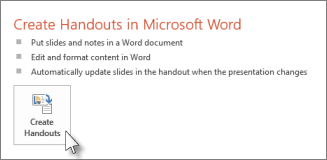
[エクスポート] の [配布資料の作成] をクリックし、[Microsoft Wordで配布資料の作成] の下にある [配布資料の作成] をクリックします。
[Microsoft Word に送る] ボックスで、目的のページ レイアウトをクリックし、次のいずれかの操作を行います。
- 元の PowerPoint プレゼンテーションのコンテンツが更新されても変わらないコンテンツを貼り付けるには、[貼り付け] をクリックし、[OK] をクリックします。
- 元のPowerPointプレゼンテーションの更新がWordドキュメントに反映されるようにするには、[リンクの貼り付け] をクリックし、[OK] をクリックします。
![[Microsoft Word へ送信] ダイアログ ボックス](media/pp14-savetoword.jpg)
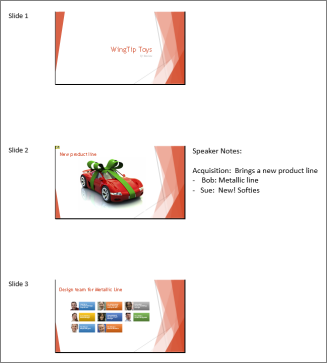
プレゼンテーションが新しいウィンドウで Word 文書として表示されます。 他の Word 文書と同様に、編集、印刷、または保存できます。
エクスポートに関する問題を回避する
Word にプレゼンテーションをエクスポートするプロセスでは、多くのメモリを使用します。 ファイルのサイズが大きいほど、プログラムやご使用の PC にとって、このプロセスを完了するのが困難になります。 "PowerPoint Microsoft Word に書き込めませんでした" というエラー メッセージが表示された場合は、最初にコンピューターを再起動し、PowerPointのみを開いた後にプロセスをもう一度試してください。 コンピューターを再起動し、プロセス実行時に他のプログラムを閉じていると、メモリがエクスポートのプロセス用に解放されます。
まだ完全にエクスポートされていない非常に大きなファイルがある場合は、プレゼンテーションで 名前を付けて保存 操作を実行して、2 番目のコピーを作成できます。 そのコピーから、既にエクスポートされたスライドを削除して、エクスポートする必要のある残りのスライドに対して、再びエクスポートを実行します。 2 つ目のエクスポート プロセスが完了したら、2 つの .docx ファイルを 1 つにまとめます。
Wordへのエクスポートに関する問題に関するフィードバック
この機能の信頼性に満足していない場合は、フィードバックをお寄せください。 詳細については、「Microsoft Office に関するフィードバックを送信する方法」をご覧ください。