

配布 資料マスター を使用して、プレゼンテーションの配布資料を作成および編集します。 変更内容は、印刷配布資料のすべてのページに表示されます。
1 ページあたりのスライド数、ページの向き、スライド サイズを変更できます。 ページ番号、ヘッダーとフッター、日付と時刻を追加または削除できます。また、画像を挿入したり、背景を追加することができます。
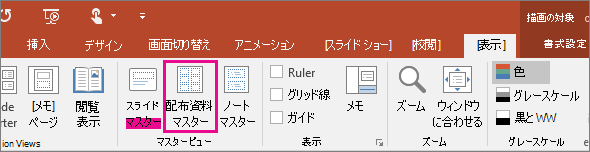
配布資料のオプションを表示するには、[表示] タブを選択します。次に、[マスター表示] グループで [配布資料マスター] を選択します。
次の見出しを選択して開き、詳細な手順を表示します。
レイアウトを変更する
[ページ設定] グループでは、ページあたりの印刷スライド数、レイアウトの指定、配布資料の向きの変更、スライド サイズの設定などができます。 [配布資料の向き]、[スライドのサイズ]、[ページあたりのスライド数] の 3 つのメニュー上の設定を使うだけで、レイアウトを希望通りにカスタマイズできます。
![[ページ設定] グループを示すスクリーンショット](media/powerpoint-2016-page-setup-group.png)
ページあたりのスライド数を設定する:
[ページあたりのスライド数] をクリックします。
![[1 ページあたりのスライド数] オプションが表示されたスクリーンショット](media/powerpoint-2016-slides-per-page-menu.png)
サムネイル画像からレイアウト オプションを選びます。
ヒント
[3 枚] というオプションには、ラインが使われていますが、これは、プレゼンテーションを見る人がメモを取るのに使用するものです。
向きを設定する:
- [配布資料の向き] をクリックして、[縦] または [横] をクリックします。
![[配布資料の向き] メニューを示すスクリーンショット](media/powerpoint-2016-handout-orientation-menu.png)
スライドのサイズを設定します。
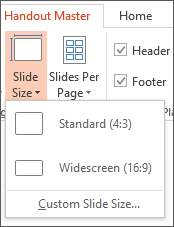
[スライドのサイズ] をクリックして、次のいずれかのオプションを選びます。
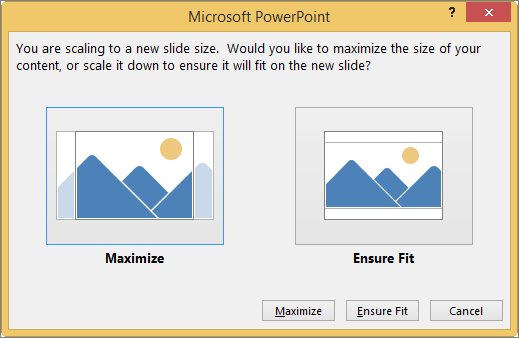
PowerPoint がコンテンツを自動的に拡大縮小できない場合は、メッセージが表示されます。 スライドのサイズを拡大している場合は、[最大化] を選んでスライドのコンテンツのサイズを拡大します。 (このオプションを選択すると、コンテンツがスライドに収まらない場合があります)。[ サイズに合わせて調整 する] を選択してコンテンツのサイズを縮小します。 (これで、コンテンツは小さく表示されますが、スライド上のすべてのコンテンツを表示できます)。
ヒント
- 幅や高さ、スライドの番号、スライドやノードの向きなどカスタム サイズを設定するには、[スライドのサイズ] メニューで [ユーザー設定のスライドのサイズ] をクリックします。
- スライドが意図したとおりに印刷されることを確認するには、印刷前に配布資料をプレビュー表示します。
ページ番号、フッター、ヘッダー、または日付を変更する
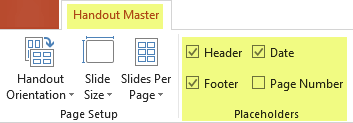
ヘッダーとフッターは [プレースホルダー] グループで調整できます。 既定では、プレースホルダーは、配布資料のマスター ページの上部コーナーおよび下部コーナーに表示されています。
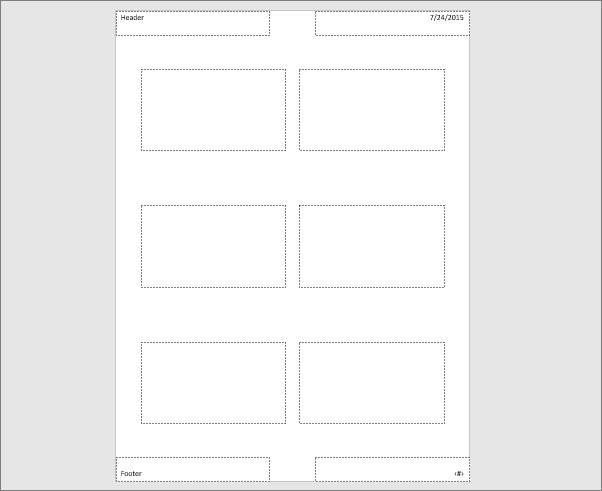
テキスト プレースホルダー (ヘッダー、フッター、日付、ページ番号) でクリックして、変更します。 次のようなことができます。
ヘッダー/フッターをオンまたはオフにする:リボンの [プレースホルダー] グループで、オフにする項目 ([ヘッダー]、[日付]、[フッター]、または [ページ番号]) のチェック ボックスをオフにします。
テキスト プレースホルダーの内容を編集または追加します。 テキストの変更に加えて、[ 挿入 ] タブのコマンドを使用して、グラフィックやその他のコンテンツ タイプを追加できます。
テキストの図形と外観の書式設定: テキストを選択し、[ 書式 ] タブと [ ホーム ] タブのオプションを使用して変更を加えます。
テキスト プレースホルダーを変更します。 テキスト プレースホルダーをドラッグして移動し、テキスト ボックスのサイズ変更ハンドルを使用してサイズを変更します。
配布資料にロゴやその他の画像を追加する
- ツールバーのリボンで、[表示] タブ、[配布資料マスター] の順に使用します。
- リボンの [挿入] タブで、[挿入]、[画像] (または、画像の取得元に応じて、[オンライン画像] などの別のボタン) の順に選択します。
- 必要な画像を探して選択し、[挿入] を選択します。
ページの中央に画像が挿入されます。 - 画像を目的の場所にドラッグして、必要に応じて画像のサイズを変更します。 その他の書式設定のオプションを表示するには、[図ツール] の [書式] タブをクリックします。
背景を変更してみよう
配布資料の背景 (ただし、スライドの背景ではありません) は、[背景] グループで変更できます。 また、配布資料のフォントを一括して素早く変更することもできます。特殊な線や視覚効果の設定も可能です。
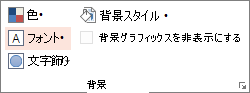
配色: 配布資料の背景にカラー テーマを選びます。 [背景のスタイル] をクリックすると、適用された状態を確認できます。
背景のスタイル: 一覧からスタイル オプションを選びます。 表示される配色は、[配色] リストで選んだ内容によって異なります。
ヒント
[背景のスタイル] リストの下部分で [背景の書式設定] をクリックすると、[書式ウィンドウ] ウィンドウが開き、高度な塗りつぶしの設定や、アート効果、色や図の設定など、より多くの背景オプションを選ぶことができます。
フォント: 一覧からフォントを選択すると、すべてのヘッダーとフッターに一括してフォントが適用されます。
効果: 一覧から効果を選んで、テーマの効果に、影、反射、線、塗りつぶしなどの特徴を追加します。
配布資料の外観をプレビューする
配布資料がどのように印刷されるかを確認するには、次の操作を行います。
[ ファイル>印刷] をクリックします。
[印刷] ダイアログ ボックスの [設定] で、2 番目のボックス (既定では [フルページ サイズのスライド] に設定されています) を選択し、オプションのリストを展開します。 その後、[配布資料] で、必要なレイアウトを選択します。
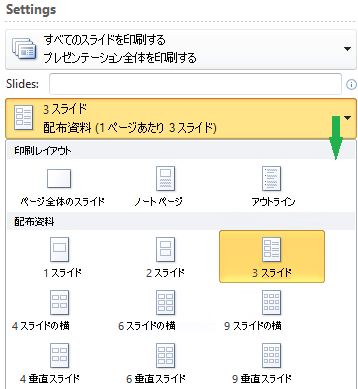
プレビュー ウィンドウの下部にある矢印ボタンを使って、プリント ダイアログ サムネイルのページをめくることができます。
![[プレビュー] パネルの下部にある矢印を使用して印刷プレビューをページめくりする方法を示すスクリーンショット。](media/ppt2016-printpreview-pagingbuttons.png)
追加情報
- 配布資料マスターの変更内容は、スライド マスターやノート マスターには適用されません。
- 配布資料マスター ページでスライド プレースホルダーのサイズを変更することはできませんが、ヘッダー、フッター、ページ番号、日付のプレースホルダーのサイズは変更できます。