

ビデオ、写真、サウンドなど、PowerPointプレゼンテーションのファイルまたはオブジェクトを個別に使用する場合は、プレゼンテーションを "zip 形式" のファイル フォルダーに変換して抽出できます。 ただし、PDF または .dotx ファイルを抽出できないことに注意してください。
次の手順は Windows では機能しますが、macOS では機能しません。
ヒント
まずプレゼンテーションのコピーを作成してから、コピーで次の手順を実行することをお勧めします。 これにより、元のプレゼンテーションが保持されます。
この手順を実行する前に、ファイル拡張子を持つファイル名が表示されるようにエクスプローラーが設定されていることを確認します。
エクスプローラーでファイル拡張子を表示する
- エクスプローラーで、ツール バーの [表示] を選択します。
- Windows 11で、[表示] を選択するか、[表示/非表示] グループのWindows 10で、[ファイル名拡張子] が選択されていることを確認します。
プレゼンテーションをフォルダーとして開く
プレゼンテーションをフォルダーとして開くには、エクスプローラーを使用して、目的のプレゼンテーションを含むフォルダーに移動し、次の操作を行います。
- 目的のプレゼンテーションをクリックして右クリックし、[ 名前の変更] をクリックします。
- ファイル拡張子 (.pptx) を.zipに変更します。 Enter キーを押して名前を設定し、[名前の変更] ダイアログ ボックスで [はい] をクリックします。
- zip 形式のファイルをダブルクリックして、コンテンツ ファイルのエクスプローラー ウィンドウを開きます。 圧縮されたファイルには複数のフォルダーが含まれており、その多くは XML コードやプロパティなどの情報を含みます。
- 、ppt フォルダーを開きます。
ビデオ、サウンド ファイル、画像などのオブジェクトは、メディア サブフォルダーの ppt フォルダーにあります。
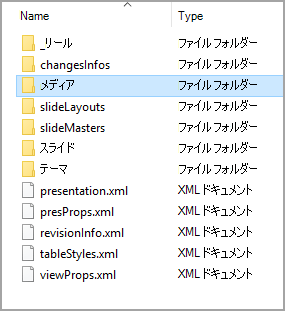
- メディア サブフォルダーをダブルクリックして開きます。
- 抽出するファイルを選択し、コピーしてから、システム内の別の場所にある適切なフォルダーに移動し、そこにファイルを貼り付けます。
元のプレゼンテーションを復元する
元のプレゼンテーションを復元するには、上記の手順で手順 1 と手順 2 を繰り返します。今回は、ファイル拡張子を .zipから .pptx に変更します。