

視覚に障碍のあるユーザーの中には、スクリーン リーダーを使用してスライドの情報を読む人もいます。 スライドを作成する際、オブジェクトを論理的な読み上げ順序にすることは、スクリーン リーダー ユーザーがスライドを理解するために非常に重要です。
スライドの読み上げ順序を確認する
- プレゼンテーションを開いた状態で、[レビュー>アクセシビリティ チェック] を選択します。
- [警告] セクションで [読み上げ順序の確認] カテゴリを選択して一覧を開きます。 スライド上のオブジェクトの読み上げ順序が、オブジェクトを空間的に並べる一般的な方法の 1 つと一致しない場合、アクセシビリティ チェックはここにスライドを表示します。
- リスト内のスライド番号をポイントし、隣接するドロップダウン矢印を選択します。 [ オブジェクトの順序の確認] コマンドを選択します。
![[推奨アクション] で、[オブジェクトの順序の確認] を選択していることを示すスクリーンショット。](media/ppt365-accchecker-verifyobjectorder-001.png)
[ 読み上げ順序 ] ウィンドウが開きます。
![[読み上げ順序] ウィンドウを示すスクリーンショット。](media/ppt365-readingorderpane-001.png)
オブジェクトの順序を変更する
オブジェクトは、スクリーン リーダーが読み取る順序で一覧表示されます。 各オブジェクトの横にある数字は、シーケンス内の位置を示します。 番号のないオブジェクトは装飾 用とマークされているため、スキップされます。
オブジェクトの順序が論理的でない場合、スクリーン リーダーを使用しているユーザーはスライドを理解するのが困難になります。
オブジェクトが読み取られる順序を変更するには、次の手順を実行します。
- 一覧から 1 つ以上の項目を選びます。 (Ctrl+クリックを使用して複数選択します)。
- 選択範囲を上または下にドラッグするか、上矢印 (上へ移動) または下矢印 (下へ移動) をクリックします。
注
オブジェクトの順序を変更すると、オブジェクトが重なっている場合のスライドの表示に影響する場合があります。 順序を変更してもスライドが目的の外観でない場合は、Ctrl+Z キーを押して変更を元に戻します。 それでも、オブジェクトを論理的な単位でグループ化し、オブジェクトを装飾としてマークして読み上げ順序から削除することで、スライドの読み上げ方法を改善することができます。
オブジェクトを論理的な単位にグループ化する
多数のオブジェクトで構成される複雑な図や図がある場合は、オブジェクトを論理単位にグループ化します。 こうすることで、スクリーン リーダーのユーザーは、その中のすべての個別オブジェクトではなく、グループ化された単位を読み取ることができます。 また、ユニットを並べ替えるだけで、その中のすべてのオブジェクトを並べ替える必要はありません。
グループ化が有効な場合、スライドの [ 読み上げ順序 ] ウィンドウの下部にヒントが表示されます。
![[読み上げ順序] ウィンドウの下部に表示されるヒントを示すスクリーンショット。](media/ppt365-readingorderpane-groupingtip-001.png)
オブジェクトをグループ化するには:
- ウィンドウで、Ctrl + クリックを使用して、グループ化するアイテムを選択します。
- について...リボンの右端にある [書式] タブで、[グループ化] >グループ化 (または配置>グループ化>グループ化) を選択します。
オブジェクトをグループ化すると、 読み上げ 順序ウィンドウには、グループ内のすべてのオブジェクトではなく、そのグループのみが表示されます。 アイテムをクリックし、グループの説明を入力します。
注意
オブジェクトにアニメーション効果がある場合、オブジェクトをグループ化した後、アニメーションは保持されません。
オブジェクトに代替テキストを追加する
代替テキストとは、スライド上のビジュアル アイテムの意味や文脈を伝える説明的なテキストです。 スクリーン リーダーは代替テキストを読み上げ、画面上の内容をよりよく理解できるようにします。
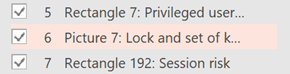
テキストを含むテキスト ボックスおよび図形には代替テキストを追加する必要はありませんが、他のすべてのオブジェクトには代替テキストが必要です。 読み上げ順序ウィンドウで、代替テキストが必要な項目の横に警告サインが表示されます。
![[読み上げ順序] ウィンドウの、図 7 の横にある警告記号](media/ppt365-readingorderpane-pictureneedsalttext-001.png)
オブジェクトの代替テキストを追加するには:
- 読み上げ順序ウィンドウで、アイテムをクリックして選択します。
- もう一度クリックしてテキスト編集ボックスを開き、オブジェクトの説明を入力します。 次に、Enter キーを押します。

代替テキストを追加すると、警告記号が消えます。
自動生成された代替テキストを確認する
Microsoft 365 に挿入された画像には、自動的に生成された代替テキストが含まれている場合があります。 これらの項目の横に警告サインが表示され、代替テキストを確認して編集するように促します。
- 読み上げ順序ウィンドウで項目をクリックして選択します。
- もう一度クリックしてテキスト編集ボックスを開き、説明を確認して編集します。 自動的に生成された説明など、そこに追加されたコメントをすべて削除します。 次に、Enter キーを押します。
コメントを削除すると、警告サインが消えます。
読み上げ順序からオブジェクトを削除する
装飾的なオブジェクトは視覚的な興味をひくものですが、情報的ではありません (様式的な罫線など)。 スライド ショー モードで読むと、スクリーン リーダーは装飾オブジェクトをスキップします。
オブジェクトを装飾としてマークして読み上げ順序から削除するには、項目の横にあるチェック ボックスをオフにします。
![読み上げ順序ウィンドウの [四角形 34] の横にある警告記号](media/ppt365-readingorderpane-potentialdecorativeobject-001.png)
リスト内のアイテムの位置を変更する必要はありません。 項目の横にある番号が消えて、その項目が読み上げ順序の一部でなくなったことを示します。
![アイテムが [装飾] としてマークされると、警告が削除されることを示すスクリーンショット。](media/ppt365-readingorderpane-decorativeobjectmarked-001.png)
読み上げ順序ウィンドウのキーボード ショートカット
読み 上げ順序ウィンドウ で使用できるショートカット キーは次のとおりです。
| 目的 | キー |
|---|---|
| [読み上げ順序] ウィンドウに表示されるまで、キーボード フォーカスを主要な領域間で移動します。 | F6 |
| ウィンドウ内のボタン間をキーボードで操作し、一覧に移動します。 | タブ |
| リスト内の項目間でフォーカスを移動する。 | 上方向矢印、 下向き矢印 |
| 一覧の項目を選択します。 | Enter キーまたは Space キー |
| フォーカスされているリスト内の項目の代替テキストを編集します。 | F2 |
| 選択範囲から項目を追加/削除する (つまり、複数選択)。 | Shift+Enter または Shift+Space キー |
| 現在の項目を選択し、それが読み上げ順序にあるかどうかを切り替えます。 | Ctrl + Shift + R |
| 現在の項目を選択して上に移動します。 | Ctrl キー + ↑キー |
| 現在の項目を選択して下に移動します。 | Ctrl キー + ↓キー |
| 現在の項目を選択し、先頭に移動します。 | Ctrl キー + Shift キー + ↑キー |
| 現在の項目を選択して末尾に移動します。 | Ctrl キー + Shift キー + ↓キー |