

Teams のPowerPoint Liveは、発表者と出席者に、PowerPoint機能とMicrosoft Teamsコラボレーション ツールを組み合わせることで、魅力的なプレゼンテーション エクスペリエンスを提供します。
発表者は、発表者のノート、会議参加者、リアクション、チャットを 1 つのビューで表示しながらスライドを配信できます。
出席者は、独立したスライド ナビゲーション、スライド翻訳、ハイ コントラスト表示、拡大オプションを使用してエクスペリエンスをカスタマイズできます。
ヒント
対象ユーザーメンバーですか? プレゼンテーション 中に対話する方法の詳細については、こちらをご覧ください。
発表者ツール
スライドを表示する
Teams 会議に既に参加している場合は、[コンテンツの共有] を選択し、[PowerPoint Live] セクションで、表示するPowerPointファイルを選択します。 一覧にファイルが表示されない場合は、[ OneDrive の参照 ] または [ コンピューターの参照] を選択します。
![ファイルの選択と OneDrive の参照とファイルの参照を示す [共有] メニューのPowerPoint Liveスクリーンショット。](media/present-your-ppt.png)
Windows または Mac 用のPowerPointでプレゼンテーションが既に開いている場合は、ファイルに移動し、[ Teams で表示] を選択します。
![[Teams に表示] オプションが選択されている PPT ファイルのスクリーンショット。](media/ppt-win32-present-teams-button.png)
PowerPoint for the webにいる場合は、[コンテンツの共有>Teams でPresent] を選択します。
スライドが Teams 会議に表示され、ノートが横に表示されます。
ヒント
- プレゼンテーションの準備が整う少なくとも数分前にスライドの編集を完了します。 これにより、最新の変更PowerPoint同期する時間が与え、読み込みエラーが発生するのを防ぐことができます。
- 少なくとも会議の数分前にデッキでPowerPoint Liveセッションを開始します。 コンテンツを事前に読み込み、よりスムーズなプレゼンテーションエクスペリエンスを実現します。
スライド間を移動する
プレゼンテーション中に使用できるツールがいくつかあります。

- ナビゲーション矢印を使用して、前後に進みます。
- スライド間をすばやく移動するには、サムネイル ストリップを使用します。
- [ グリッド ビュー ] を選択すると、プレゼンテーション内のすべてのスライドが表示され、特定のスライドに直接ジャンプします。
- 共有の開始後にプレゼンテーションに更新が行われた場合は、[ 最新バージョン の表示] を選択します。
対象ユーザーとつながりを維持する
PowerPoint Liveの利点の 1 つは、ウィンドウを切り替えることなく、対象ユーザーを提示してエンゲージメントを維持できることです。 プレゼンテーション中に、次のことができます。
- 会議の参加者を表示します。
- 視聴者の反応と手を挙げて監視します。
- チャットと会議のコントロールにアクセスします。
- [ノート] ウィンドウで話者のノートを表示します。
- Teams でサポートされている発表者レイアウトとカメラ エクスペリエンスを使用します。
- レーザー ポインター、ペン、蛍光ペン、または消しゴムを使用して、スライド上の項目を明確に参照します。
拡大とパン
プレゼンテーションを行う際に、スライドを拡大/縮小したり、スライドの周りをパンしたりして、特定のポイントに注意を向け、プレゼンテーションを動的に保つことができます。
スライドを 拡大または縮小 するには、次のいずれかの操作を行います。
- スライド ショーの上にマウス ポインターを合わせ、トラックパッドでピンチまたはストレッチします。
- タッチ対応デバイスで、ストレッチ タッチ ジェスチャをピンチまたは使用します。
- + キーまたは – キーを押します。
- スライドの上にマウス ポインターを置き、 Ctrl キーを 押しながらマウス ホイールでスクロールします。
- プレゼンテーション ビューで使用できるズーム コントロールを使用します。
スライドを パン するには、次のいずれかの操作を行います。
- 方向キーを押します。
- マウスを使用してクリックしてドラッグします。
- トラックパッドをクリックしてドラッグします。
- 1 本の指でタッチしてドラッグします (タッチ対応デバイスの場合)。
ズームとパンが完了したら、 Esc キーを押して画面をリセットします。
オーディオ、ビデオ、アニメーションを表示する
マルチメディア コンテンツを使用すると、プレゼンテーションをより魅力的にすることができます。ライブ セッションのすべてのユーザーがスムーズに動作するようにする方法を次に示します。
- 埋め込みビデオは、PowerPoint Liveで最適に動作します。 コンピューターからビデオ ファイルを挿入する方法を参照してください。
- スライドごとに 1 つのメディア ファイルのみを使用します。 1 つのスライド上の複数のオーディオまたはビデオ ファイルを出席者に対して同時に再生し、重複するサウンドまたはビジュアルを作成できます。
- プレゼンテーション終了後に出席者にアニメーションが表示されない場合があるため、最後のスライドにアニメーションを配置しないでください。
対象ユーザー ビュー
出席者は、他の参加者に表示される内容に影響を与えることなく、表示エクスペリエンスをカスタマイズできます。
ナビゲーション矢印を使用して、さまざまなスライドに移動し、自分のペースで情報を確認します。
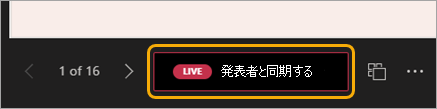
[ 発表者に同期] を 選択して、発表者が現在表示しているスライドに戻ります。
注
発表者が出席者が独立して移動することを望まない場合は、プレゼンテーションを共有する前に自分のペースでデッキを通過できるオプションをオフにすることができます。
[グリッド ビュー] を選択すると、すべてのスライドが表示され、確認するコンテンツに直接ジャンプします。
スライド上のハイパーリンクをクリックすると、すぐにコンテキストが増えます。
スクリーン リーダーを使用して、スライド コンテンツへのフル アクセスを取得します。
スライドを他の言語に翻訳します。 [ビューの変更] を選択>スライドを翻訳し、言語を選択します。
![[翻訳] スライドが選択され、言語リストが表示されているPowerPoint Liveの [ビューの変更] オプションのスクリーンショット。](media/ppt-translate.png)
ハイ コントラスト ビューに切り替えて、視覚障疵がある場合にスライドを見やすくします。 [ ビューの変更>スライドをハイ コントラストで表示する] を選択します。
表示エクスペリエンスは忠実度が高く、鮮明なテキストと滑らかなアニメーションが表示されます。 PowerPoint Liveまた、一般的な共有よりもネットワーク帯域幅が大幅に少なくて済み、ネットワーク接続が問題になる場合に最適なオプションになります。
スライドを拡大する
他のユーザーに表示される内容に影響を与えずに、プレゼンテーション スライドを拡大およびパンできます。
必要に応じて、マウス、トラックパッド、キーボード、タッチ、または [拡大スライド] オプションを使用します。
スライドを 拡大または縮小 するには、次のいずれかの操作を行います。
- スライド ショーの上にマウス ポインターを合わせ、トラックパッドでピンチまたはストレッチします。
- タッチ対応デバイスで、ストレッチ タッチ ジェスチャをピンチまたは使用します。
- + キーまたは – キーを押します。
- スライドの上にマウス ポインターを置き、 Ctrl キーを 押しながらマウス ホイールでスクロールします。
- [ ビューの変更 ] メニューで、拡大コントロールを使用します。
スライドを パン するには、次のいずれかの操作を行います。
- 方向キーを押します。
- マウスを使用してクリックしてドラッグします。
- トラックパッドをクリックしてドラッグします。
- 1 本の指でタッチしてドラッグします (タッチ対応デバイスの場合)。
ズームとパンが完了したら、 Esc キーを押して画面をリセットします。
重要
PPT Live セッションでは、最大 1,000 人の出席者がサポートされます。
PowerPoint Liveは、Teams ライブ イベント、CVI デバイス、VTC デバイスではサポートされていません。
匿名ユーザーは、PowerPoint Liveを介して提示できません。
Web 上の Teams を使用している場合は、発表者ビューを表示するには、Microsoft Edge 18 以降または Google Chrome 65 以降が必要です。
発表者ビューは、小さな画面デバイスでは既定で非表示になります。 オンにするには、[ビューの変更] を選択します
![Microsoft Teams [ビューの変更] アイコンのスクリーンショット>](media/microsoft-teams-more-options-icon-001.png) 現在のスライドの下に発表者ビューを表示します。 (または、共有ウィンドウを選択し、Ctrl + Shift + x キーを押します)。
現在のスライドの下に発表者ビューを表示します。 (または、共有ウィンドウを選択し、Ctrl + Shift + x キーを押します)。会議の記録では、PowerPoint Live セッションでビデオ、アニメーション、注釈マークはキャプチャされません。
![Microsoft Teams会議コントロールの [コンテンツの共有] アイコンのスクリーンショット](media/skype-teams-icon-share.png) を共有すると、Teams の [PowerPoint Live] セクションに、チームの SharePoint サイトまたは OneDrive で開いたり編集したりした最新のファイルが一覧表示されます。 これらのファイルのいずれかを選択してプレゼンテーションで使用すると、会議中にスライドがすべての会議参加者に表示されます。 会議以外の場所では、そのファイルへの参加者のアクセス許可は変更されません。
を共有すると、Teams の [PowerPoint Live] セクションに、チームの SharePoint サイトまたは OneDrive で開いたり編集したりした最新のファイルが一覧表示されます。 これらのファイルのいずれかを選択してプレゼンテーションで使用すると、会議中にスライドがすべての会議参加者に表示されます。 会議以外の場所では、そのファイルへの参加者のアクセス許可は変更されません。[参照] を選択して、Teams にまだアップロードされていない PowerPoint ファイルを共有する場合、そのファイルは会議の一部としてアップロードされます。
- チャネル会議でプレゼンテーションを行う場合、ファイルはチャネルの [ファイル] タブにアップロードされ、すべてのチーム メンバーがファイルにアクセスできるようになります。
- プライベート会議でプレゼンテーションを行う場合、ファイルは OneDrive にアップロードされ、ファイルには会議の参加者のみがアクセスできます。
バイナリ PPT ファイル (*.ppt、*.pps、*.odp、*.pot) はサポートされていません。 PowerPoint Liveでサポートされているファイルの種類は、*.pptx と *.ppsx です。
• サポートされている最大PowerPointファイル サイズは 2 GB です。
PowerPoint プレゼンテーションに埋め込まれているMicrosoft Streamビデオは、SharePointOnline の同時ユーザー調整制限に従います。
商用 GCC テナントの場合、ユーザーのマシンから Microsoft 365 への接続には、以下のエンドポイント データが必要です。
- URL アドレス: *.osi.office365.us ポート: 443
- URL アドレス: *.cdn.office365.us ポート: 443