

PC または Mac で、別のプレゼンテーションで使用する特定のPowerPointスライドがある場合は、プレゼンテーションの残りの部分とは別に保存できます。 この記事では、スライドを 1 つのプレゼンテーションから新しいプレゼンテーションにすばやく簡単に移動する方法について説明します。
他のアプリケーションで使用できる画像としてスライドを保存することもできます。
スライドを新しいPowerPointプレゼンテーションとして保存する
[スライドサムネイル] タブの [PowerPoint] ウィンドウの左側で、保存するスライドを選択します。
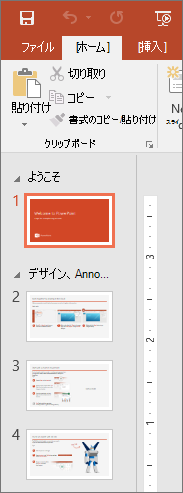
注
[スライド] タブが表示されない場合は、[表示] >[正規化] を選択します。
[ ホーム ] タブで [ コピー] を選択します。

[ ファイル>新しい] を選択し、[ 空のプレゼンテーション] を選択します。
![[新規作成] 画面で、[新しいプレゼンテーション] を選択します。](media/ppt-win-new-blank-presentation-001.png)
[ホーム] タブで [貼り付け] を選択してドロップダウン メニューを開き、[ソースの書式設定を保持] ボタンを選択します。 これにより、スライドが 2 番目のスライドとして新しいプレゼンテーションに貼り付けられます。
![[貼り付け] メニューから、[元の書式を保持] アイコンを選びます。](media/ppt-win-paste-menu-options-001.png)
ヒント
それぞれの貼り付けオプションを表示するには、[貼り付け] アイコンをマウスでポイントします。
新しいプレゼンテーションで空白のスライドを選択します。 Del キーを押します。
[ ファイル>保存] を選択します。 スライドを保存するフォルダーに移動します。
[ファイル名] テキスト ボックスにスライド イメージの名前を入力します。 [保存] を選択します。
1 つのスライドを画像として保存する
スライドサムネイルペインのPowerPointウィンドウの左側で、保存するスライドを選択します。
[ ファイル>名前を付けて保存 (またはプレゼンテーションが OneDrive または SharePoint に保存されている場合は コピーを保存 ) を選択します。 スライドを保存するフォルダーに移動します。
[ファイル名] テキスト ボックスにスライド イメージの名前を入力します。
[ 種類として保存 ] ドロップダウン メニューを開く場合に選択します。 次のイメージ形式のいずれかをスライドに選択します。
- JPEG ファイル インターチェンジ形式 (.jpg)
- PNG ポータブル ネットワーク グラフィックス形式 (.png)
- GIF グラフィックス交換形式 (.gif)
- スケーラブルなベクター グラフィックス形式 (.svg)
![[名前を付けて保存] ダイアログ ボックスで、保存するスライドのファイルの種類を選びます。](media/ppt-win-save-as-dialog-box-001.png)
[保存] を選択します。 [PowerPoint] ダイアログ ボックスを確認し、[ この 1 つだけ ] を選択して、選択したスライドを画像として保存します。
![エクスポートするスライドを求められたら、[現在のスライド] をクリックします。](media/powerpoint-export-slide-001.png)
注
[すべてのスライド] を選択すると、プレゼンテーションのすべてのスライドを画像として保存することができます。 各スライドは、別のファイルとして保存されます。


