[ホーム] タブの右端にある [編集] グループの [選択] オプションを使用して、PowerPoint内の個々のオブジェクトを表示および選択します。
![[編集] グループで選ぶ](media/powerpoint-2016-editing-group.png)
オブジェクトをクリックして選択します。 この操作で選択されない場合は、[ホーム] タブの [編集] で [選択] をクリックし、次のいずれかの操作を行います。
スライド上のすべてのオブジェクトとプレースホルダーを選択するには、[ すべて選択] をクリックします。
非表示、積み重ね、またはテキストの背後にあるオブジェクトを選択するには、[ オブジェクトの選択] をクリックし、オブジェクトをクリックしてドラッグします。
選択ウィンドウを開くには、複数選択、表示、非表示、またはオブジェクトの順序の変更を行うには、[ 選択ウィンドウ] をクリックし、目的のオプションをクリックします。
![[選択] ウィンドウを使用して積み上げオブジェクトを選択する](media/powerpoint-2016-stacked-objects-with-selection-pane.png)
図: この例では、[選択] ウィンドウで楕円の図形を簡単に選択できます。一方、スライドでは、楕円は太陽と三角形の図形の下に埋め込まれます。
オブジェクトを選択した後、通常どおりにPowerPointコマンドと機能をそのオブジェクトに適用できます。
選択ウィンドウをいつでも開く: [ホーム] タブで、[配置] >[選択ウィンドウ] を選択します。
選択ウィンドウを使う
図形、テキスト ボックス、SmartArt グラフィックス、画像、またはその他のオブジェクトを挿入したら、[選択ウィンドウ] を開いて、それらすべてを追跡できます。
管理するいずれかのオブジェクトを選択します。
... を選択します。オブジェクトを選択したときにリボンに表示される [書式] タブを選択し、[選択ウィンドウ] (または [配置] >[選択ウィンドウ] を選択します)。
![PowerPoint 2016 for Mac の [図形の書式設定] タブを示す](media/ppt16mac-selectionpanetab.png)
選択ウィンドウが開き、すべてのオブジェクトが一覧表示され、次のいずれかの操作を実行できます。
[選択] ウィンドウを使用すると、スライド上の個々の要素を表示および選択したり、項目の表示/非表示を切り替えたり、並べ替えたりできます。 ウィンドウ内の項目をダブルクリックして名前を変更します。
[選択] ウィンドウを開く
[クラシック] リボンで、次の手順を実行します。
-
[ホーム] に移動>
![[ホーム] タブで、スライド上のオブジェクトの選択と配置に関連するオプションのメニューの [配置] ボタンを選択します。](media/pptonline-hometab-arrangebutton.png) 配置>選択ウィンドウ。
配置>選択ウィンドウ。
[Single-Line] リボンで、次の手順を実行します。
-
[ホーム] に移動>配置>選択ウィンドウ。
[配置] ボタンが表示されない場合は、右端にある 3 ドット (...) [その他] ボタンを選択します。 次に、[ その他の描画オプション] で、[ 配置>選択ウィンドウ] を選択します。
選択ウィンドウを使用して項目を並べ替える
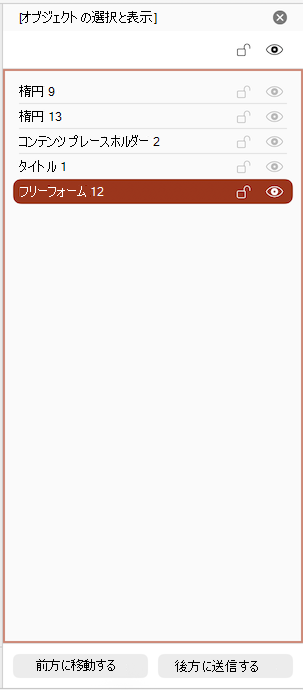
ウィンドウ内の項目はレイヤー順に一覧表示されます。 最上位の項目は、最上位のレイヤーにあります。
リスト内で項目を上下にドラッグして順序を変更します。
項目を表示または非表示にする
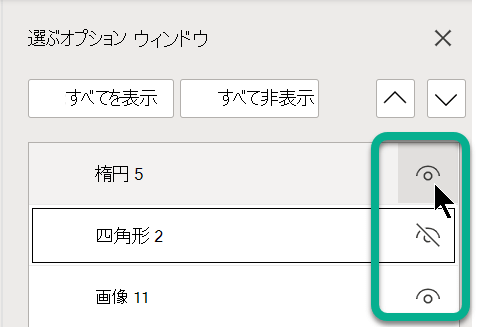
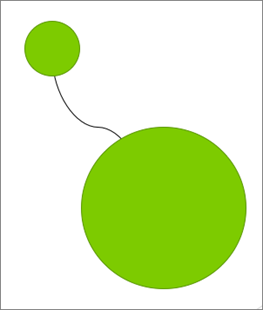
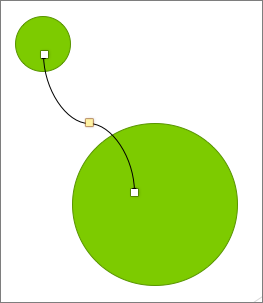
ペインの右側にある項目の目の記号を使用して、スライドに表示されるか非表示かを判断します。


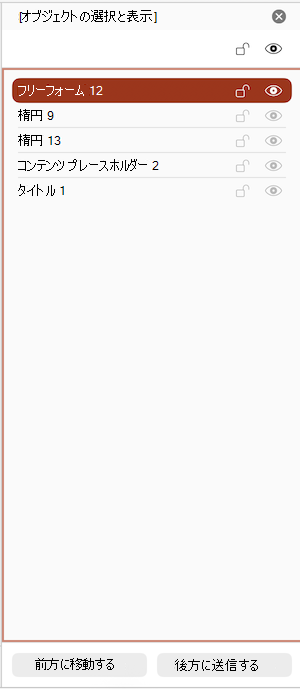
![[選択ウィンドウ] の [表示] アイコン](media/showicon.png)
![Office 2016 for Macs の [選択] ウィンドウの [選択] ウィンドウの [非表示] 機能を表示](media/hiddenconnector1.png)
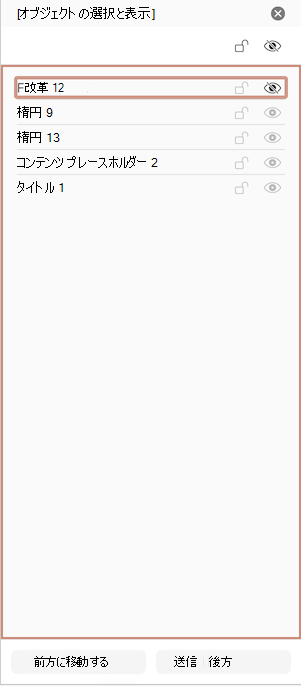
![PowerPoint 2016 for Mac のリボンにある [グループ] アイコンを示す](media/pptmacgroupobjects.png)