
[ フォントの埋め込み ] オプションをオンにしてプレゼンテーション ファイルを保存すると、プレゼンテーション内のフォントを埋め込むことができない場合は、このエラー メッセージが表示されます。
特定のフォントを埋め込むことができない理由
フォントを PowerPoint プレゼンテーションに埋め込むことができない主な理由は 2 つあります。
- Adobe PostScript Type 1 や Apple Advanced Typography (AAT) など、サポートされていない種類のフォントです。 代わりに別のフォントを使用することをお勧めします。
- フォントを埋め込むアクセス許可が作成者によって付与されていない。 フォントがサポートされている TrueType または OpenType フォントであっても、フォントの作成者はそれを埋め込むことを許可していません。 この状況は、そのフォントに対しては変更できません。
フォントの埋め込み可能性について読む
コントロール パネルを使用して、フォントを埋め込むことができるかどうかをチェックできます。
Windows タスク バーで、[ 検索 ] ボックスを選択し、[
fonts] を検索します。検索結果から、[ フォント] コントロール パネルを選択します。
ギャラリーからフォントを選択します。
ウィンドウの下部で、フォントに関する詳細をチェックします。 詳細の 1 つは、フォントの 埋め込み可能性というものです。
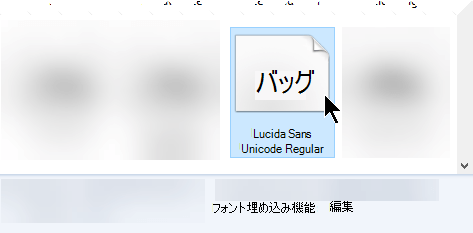
注
フォントの埋め込み可能性の詳細が表示されていない場合は、ウィンドウを最大化できます。
フォントの埋め込み可能性の指定可能な値とその意味は次のとおりです。
| 埋め込み可能性 | 説明 |
|---|---|
| 編集可能 | フォントは埋め込むことができます。 |
| Installable | フォントは埋め込むことができます。 |
| プレビュー/印刷 | フォントを埋め込むことはできますが、フォントがインストールされていないコンピューターでは、プレゼンテーションは編集ではなく、表示と印刷のみを目的として開くことができます。 |
| Restricted 埋め込みなし |
フォントは埋め込むことができません。 |
埋め込みフォントを削除する
- プレゼンテーション ファイルを開きます。
- [ファイル] メニューで [オプション] を選択します。
- ダイアログ ボックスの横にある [保存 ] タブを選択します。
- [このプレゼンテーションを共有するときに再現性を保つ] で、[ファイルにフォントを埋め込む] オプションのチェック ボックスをオフにします。
次回プレゼンテーション ファイルを保存するときに、埋め込まれたフォントはすべてファイルから削除されます。
フォントを埋め込む効果
- プレゼンテーションの作成者が使用するフォントは、別のコンピューターでプレゼンテーションを表示したときに画面に表示されます。
- フォントが埋め込まれていると、ファイルのサイズがやや大きくなります。
- 一部のコンピューターでは、フォントが埋め込まれたファイルの開き方が、平時よりも遅くなります。
フォントを置き換えましたが、PowerPoint ではまだ残っているというメッセージが表示されます
状況によっては、ファイルで使用されなくなった場合でも、フォントが使用できないという PowerPoint からの通知が続く場合があります。 これは、ヘブライ語や中国語などの複雑なスクリプトをサポートするフォントで発生する可能性があります。 [ 保存] オプションを選択して、作業を続行します。