PowerPoint には、テキストが多すぎてプレースホルダーに自然に収まらない場合にテキストを管理するのに役立つ自動 調整 オプションがあります。
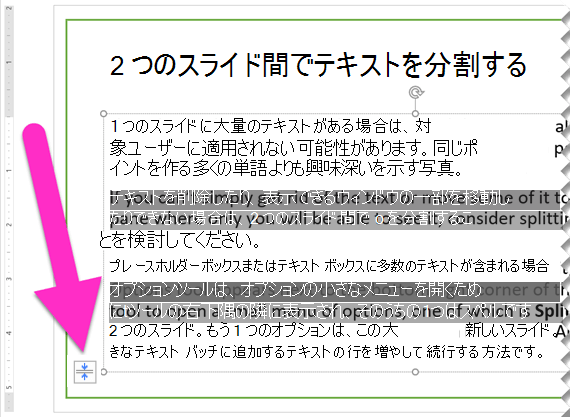
自動調整オプションは、プレースホルダーの左下隅にテキストが表示されますが、プレースホルダー ボックスがテキストで塗りつぶされ始めたときにのみ表示されます。
[自動調整] オプションはプレースホルダー ボックスにのみ表示され、テキスト ボックスには表示されません。
2 つのスライド間でテキストを分割する
プレースホルダー ボックスの左下隅にある[自動調整オプション] ツールをクリックします。
[ 2 つのスライド間でテキストを分割 するか、 新しいスライドから続行する] を選択します。
新しいスライドが、現在のスライドの直後に作成されます。
テキストの分割 ... 現在のテキストを半分に分割します。 後半は新しいスライドに移動します。
続ける ... 現在のすべてのテキストを現在のスライドに残します。 新しいスライドをクリックし、入力を続けます。
特定のプレースホルダーの自動調整をオンまたはオフにする
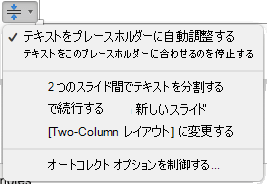
メニューには、 自動調整を オンまたはオフにするオプションがあります。
| オプション | 説明 |
|---|---|
| テキストの自動調整 | プレースホルダーに収まるよりも多くのテキストを追加すると、PowerPoint はテキストのサイズを小さいフォント サイズに変更します。 既定の設定です。 |
| テキストのフィットを停止する | PowerPoint では、そのボックス内のテキストが小さいフォント サイズに縮小されることはありません。 テキストがボックスをいっぱいに埋めます。 次の 3 つのオプションのいずれかを使用して、オーバーフローを修正します。 |
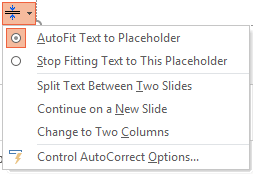
テキストの分割方法と書式設定方法を決定する
このメニューには、テキストをスライド間で分割したり、テキストを 2 つの列に書式設定したりするためのオプションもあります。
| オプション | 説明 |
|---|---|
| 2 つのスライドにテキストを分割する | PowerPoint では、現在のスライドと同じタイトルの新しいスライドが作成され、テキストが 2 つのスライド間でほぼ均等に分割されます。 |
| 新しいスライドで続行する | PowerPoint では、現在のスライドと同じタイトルの新しいスライドが作成されます。 それに切り替えて、追加したいテキストの入力を続けるだけです。 |
| 2 つの列に変更する | PowerPoint では、現在のテキストが 2 列のレイアウトで書式設定されます。 |
うまくいきませんでしたか?
自動調整オプションは、スライドに描いたテキスト ボックスに対しては機能しません。 [自動調整] オプションは、プレースホルダー内の本文テキストにのみ表示されます。 プレースホルダーは、PowerPoint によってスライド上に自動的に配置される点線のボックスです。
分割するテキストに対してプロセスが機能しない場合は、一方のスライドからテキストを切り取って (Ctrl+X) し、別のスライドに貼り付けます (Ctrl+V)。
表を 2 つのスライドに分割する
詳細については、「 PowerPoint で表のセルを結合または分割する」を参照してください。