

スライドにテーブルを追加するには、PowerPointで直接作成します。 Wordまたは Excel からテーブルをコピーして貼り付けることもできます。
既存のスライド テキストをテーブルに変換することはできません。 空のテーブルを挿入し、それにテキストを追加します。
53 秒
次の見出しを選択して開くと、詳細な手順を確認できます。
PowerPoint で表を作成して書式を設定する
表を追加する対象のスライドを選びます。
[挿入] タブの [表] を選びます。
![PowerPoint のリボンの [挿入] タブの [テーブル] オプション](../media/powerpoint16-inserttable.png)
[表の挿入] ダイアログ ボックスで、次のいずれかの操作を行います。
- マウスを使って、必要な行と列の数を選びます。
- [表の挿入] を選び、[列数] ボックスと [行数] ボックスに数値を入力します。
![PowerPoint の [テーブルの挿入] ダイアログ](../media/powerpoint16-inserttabledialog.png)
表のセルにテキストを追加するには、セルをクリックし、テキストを入力します。 テキストを入力した後で、表の外側をクリックします。
ヒント
- 表の末尾に新しい行を追加するには、最後の行の最後のセル内をクリックし、Tab キーを押します。
- 行または列を追加するには、セルを右クリックし、ミニ ツール バーの [挿入 ] をクリックし、行または列を挿入する場所を選択します。
- 行または列を削除するには、セルを右クリックし、ミニ ツール バーで [削除] をクリックして、削除する対象を選択します。
Word の表をコピーして貼り付ける
- Wordで、コピーするテーブルをクリックし、[レイアウト>選択>テーブルの選択] に移動します。
- [ホーム] タブの [クリップボード] グループで [コピー] を選びます。
- PowerPoint プレゼンテーションで、表のコピー先のスライドを選び、[ホーム] タブの [クリップボード] グループで [貼り付け] をクリックします。
ヒント
PowerPoint プレゼンテーション上の表をコピーして、Excel シートまたは Word 文書に貼り付けることもできます。
Excel の複数のセルをコピーして貼り付ける
- Excel シートから複数のセルをコピーするには、コピー対象の左上隅のセルをクリックしてドラッグし、目的の行と列を選びます。
- [ホーム] タブの [クリップボード] グループで [コピー] を選びます。
- PowerPoint プレゼンテーションで、複数のセルのコピー先のスライドを選び、[ホーム] タブの [クリップボード] グループで [貼り付け] をクリックします。
ヒント
PowerPoint プレゼンテーション上の表をコピーして、Excel シートまたは Word 文書に貼り付けることもできます。
Excel スプレッドシートを PowerPoint に挿入する
Excel スプレッドシートをプレゼンテーションに挿入すると、OLE 埋め込みオブジェクトになります。 プレゼンテーションのテーマ (色、フォント、効果) を変更しても、Excel から挿入したスプレッドシートはテーマによって更新されません。 また、PowerPoint のオプションを使ってテーブルを編集することもできません。
Excel スプレッドシートを挿入する対象のスライドを選びます。
[挿入>Table] に移動し、[Excel スプレッドシート] を選択します。
表のセルにテキストを追加するには、セルをクリックし、テキストを入力します。
テキストを入力した後で、表の外側をクリックします。ヒント
選択を解除した後で Excel スプレッドシートを再び編集するには、その表をダブルクリックします。
プレゼンテーションに表を追加したら、PowerPoint の表ツールを使って、書式設定、スタイル設定、その他の変更を表に行うことができます。 PowerPoint プレゼンテーションに追加した表を編集する方法については、「表の外観を変更する」を参照してください。
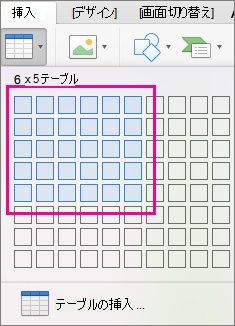
![[表の挿入] のメニュー オプション](../media/powerpoint-2016-mac-insert-table-menu-option.png)
![[挿入] タブで、[テーブル] を選択します。](../media/ppto-inserttab-tablebutton-withdropdowngridofcells.png)