作成したプレゼンテーションを他のユーザーがレビューしてフィードバックを提供してもらいたい場合や、同僚がプレゼンテーションに対するフィードバックを求めた場合に、 コメント を使用します。
コメントとは、スライド上の文字や単語、またはスライド全体に追加することができるノートのことです。
- コメントを付けるオブジェクトまたはスライドを選択します。
- [ 校閲] を選択し、[ 新しいコメント] を選択します。
[コメント] ウィンドウが開いている場合は、[新規] を選択します。 または 、[挿入] タブで [コメント] を選択します。
-
[コメント] ウィンドウのボックスにメッセージを入力し、[投稿] を選択するか、Ctrl+Enter キーを押します。
文書またはプレゼンテーションへのコメントで、他のユーザーの名前に「@」記号を付けて入力すると、入力されたユーザーにコメントへのリンクがメールで送信されます。 詳細については、「 Use @mention in comments to tag someone for feedback」を参照してください。
- [ 表示 ] タブで、[ 標準] を選択します。
- [ 校閲] タブで [ コメントの表示] を選択します。
- [ コメント] ウィンドウでコメントを選択します。
- コメントに返信するには、[返信] を選択します。
コメントの横にある青い点は、コメントを最後に表示してからの新しいコメントまたは新しい返信であることを示します。
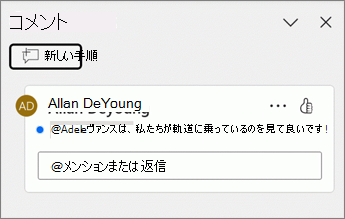
- ナビゲーション ウィンドウの 標準 表示モードで、コメントを追加するスライドを選択します。
- [ コメント] ウィンドウで、編集するコメントを選択し、[
![鉛筆の編集] ボタン](../media/forms-edit-pencil-button-icon.png) [コメントの編集 ] を選択して変更を加えます。
[コメントの編集 ] を選択して変更を加えます。
注
他のユーザーがコメントを編集できる点に注意してください。 Microsoft 365 ドキュメント内のコメントはファイルに保存されるため、編集アクセス権を持つすべてのユーザーがコメントを編集できます。
- コメントへの支持を示すには、コメントの右上隅にある [
 いいね!] ボタンを選択し、ボタンを黄色にします。
- コメントに誰がリアクションしたかを確認するには、名前リストの [ いいね! ] ボタンにカーソルを合わせます。
- 自身のリアクションを削除するには、[ いいね] ボタンをもう一度選択し、カラー フィルをクリアします。
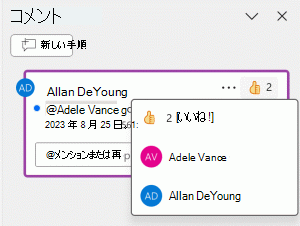
- [ コメント] ウィンドウで、削除するコメントを選択します。
- [ その他のスレッド アクション (...)] を選択し、[ スレッドの削除] を選択します。
- コメントするオブジェクトまたはスライドを選択します。
- [ 校閲] を選択し、[ 新しいコメント] を選択します。
[コメント] ウィンドウが開いている場合は、[新規] を選択します。 または 、[挿入] タブで [コメント] を選択します。
- [ コメント] ウィンドウで、ボックスにメッセージを入力し、[ 投稿] を選択します。
文書またはプレゼンテーションへのコメントで、他のユーザーの名前に「@」記号を付けて入力すると、入力されたユーザーにコメントへのリンクがメールで送信されます。 詳細については、「 Use @mention in comments to tag someone for feedback」を参照してください。
- [ 表示 ] タブで、[ 標準] を選択します。
- [校閲] タブで、
![Excel の [コメントの表示] ボタン アイコン](../media/excel-show-comments-button-icon.png) [コメントの表示] を選択します。
[コメントの表示] を選択します。
- [ コメント] ウィンドウでコメントを選択します。
- コメントに返信するには、[返信] を選択します。
コメントの横にある青い点は、コメントを最後に表示してからの新しいコメントまたは新しい返信であることを示します。
- ナビゲーション ウィンドウの 標準 表示モードで、コメントを追加するスライドを選択します。
- [ コメント] ウィンドウで、編集するコメントを選択します
- [ その他のスレッド アクション (...)] を選択し、[ コメントの編集] を選択します。
注
他のユーザーがコメントを編集できる点に注意してください。 Microsoft 365 ドキュメント内のコメントはファイルに保存されるため、編集アクセス権を持つすべてのユーザーがコメントを編集できます。
- コメントへの支持を示すには、コメントの右上隅にある [いいね!] ボタンを選択し、ボタンを黄色にします。
- コメントに誰がリアクションしたかを確認するには、名前リストの [ いいね! ] ボタンにカーソルを合わせます。
- 自身のリアクションを削除するには、[ いいね] ボタンをもう一度選択し、カラー フィルをクリアします。
- [ コメント] ウィンドウで、削除するコメントを選択します。
- [ その他のスレッド アクション (...)] を選択し、[ スレッドの削除] を選択します。
- コメントを付けるオブジェクトまたはスライドを選択します。
- [ 校閲] を選択し、[ 新しいコメント] を選択します。
[コメント] ウィンドウが開いている場合は、[新規] を選択します。 または 、[挿入] タブで [コメント] を選択します。 キーボードでは、Windows の場合は Ctrl+Alt+M、Mac の場合は ⌘+Shift+M を使用します。
文書またはプレゼンテーションへのコメントで、他のユーザーの名前に「@」記号を付けて入力すると、入力されたユーザーにコメントへのリンクがメールで送信されます。 詳細については、「 Use @mention in comments to tag someone for feedback」を参照してください。
- [ 表示 ] タブで、[ 標準] を選択します。
- [ 校閲] タブで [ コメントの表示] を選択します。
- [ コメント] ウィンドウでコメントを選択します。
- コメントに返信するには、[返信] を選択します。
コメントの横にある青い点は、コメントを最後に表示してからの新しいコメントまたは新しい返信であることを示します。
- ナビゲーション ウィンドウの 標準 表示モードで、コメントを追加するスライドを選択します。
- [ コメント] ウィンドウで、編集するコメントを選択します
- [ その他のスレッド アクション (...)] を選択し、[ コメントの編集 ] (または 鉛筆アイコン) を選択して変更を加えます。
注
他のユーザーがコメントを編集できる点に注意してください。 Microsoft 365 ドキュメント内のコメントはファイルに保存されるため、編集アクセス権を持つすべてのユーザーがコメントを編集できます。
- コメントへの支持を示すには、コメントの右上隅にある [いいね! ] ボタンを選択し、ボタンを黄色にします。
- コメントに誰が反応したかを確認するには、名前のリストの [いいね! ] ボタンにカーソルを合わせます。
- 自分のリアクションを削除するには、[ いいね! ] ボタンをもう一度選択し、カラー フィルをクリアします。
[ コメント] ウィンドウで、削除するコメントを選択し、[ その他のスレッド アクション (...)] を選択して、[ スレッドの削除] を選択します。
コメントを追加するスライドを選択します。 画面下部の [ コメント ] ボタンをタップします。
![PowerPoint for Android のフリー ツール バーにある [新しいコメント] コマンド](../media/ppt-android-floatingtoolbar-addcommentcommand.png)
ボックスにメッセージを入力し、[ 送信] ボタンをタップします。
- コメントするオブジェクトを選択します。 ツール バーから [ 新しいコメント ] オプションをタップします。
- ボックスにメッセージを入力し、[ 送信] ボタンをタップします。
文書またはプレゼンテーションへのコメントで、他のユーザーの名前に「@」記号を付けて入力すると、入力されたユーザーにコメントへのリンクがメールで送信されます。 詳細については、「 Use @mention in comments to tag someone」を参照してください。
この機能には、PowerPoint for Android バージョン 16.0.11231 が必要です。
- スライド一覧の上にある [コメント] をタップします。 [コメント] ウィンドウが表示されます。
- リボンのボタンを使用して、コメントを前後に移動します。
- [ 返信 ] ボックスにコメントを返信するよう入力します。
- スライド一覧の上にある [コメント] をタップします。 [コメント] ウィンドウが表示されます。
- コメントをタップし、[編集] をタップします。
- コメントを編集し、[ 保存] をタップします。
- スライド一覧の上にある [コメント] をタップします。 [コメント] ウィンドウが表示されます。
- 編集するコメントをタップし、3 つのドットをタップしてメニューを表示します。
- [ スレッドを削除 ] をタップしてコメントを削除します。
- コメントを追加するスライドを選択します。 画面下部の [ コメント ] ボタンをタップします。
- ボックスにメッセージを入力し、[ 送信] ボタンをタップします。
- コメントするオブジェクトを選択します。 ツール バーから [ 新しいコメント ] オプションをタップします。
- ボックスにメッセージを入力し、[ 送信] ボタンをタップします。
文書またはプレゼンテーションへのコメントで、他のユーザーの名前に「@」記号を付けて入力すると、入力されたユーザーにコメントへのリンクがメールで送信されます。 詳細については、「 Use @mention in comments to tag someone」を参照してください。
スライド一覧の上にある [コメント] をタップします。 [コメント] ウィンドウが表示されます。
リボンのボタンを使用して、コメントを前後に移動します。
![PowerPoint for iPhone の [コメント] ボタン](../media/ppt-iphone-review-comments-buttons.png)
[ 返信 ] ボックスにコメントを返信するよう入力します。
- スライド一覧の上にある [コメント] をタップします。 [コメント] ウィンドウが表示されます。
- コメントをタップし、[編集] をタップします。
- コメントを編集し、[ 保存] をタップします。
- スライド一覧の上にある [コメント] をタップします。 [コメント] ウィンドウが表示されます。
- 編集するコメントをタップし、3 つのドットをタップしてメニューを表示します。
- [ スレッドを削除 ] をタップしてコメントを削除します。
関連項目
PowerPoint の最新のコメント

