

ヒント: お使いの言語ではないビデオ? [クローズド キャプション] [![クローズド キャプション] ボタン を](../media/closed-captioning-button-image.png) 選択してみてください。
選択してみてください。
演習
- オブジェクトを選択します。 Shift キーを押して複数のオブジェクトを選択します。
- [図の形式] >[アライメント] を選択し、配置の種類を選択します。
- [左揃え]、[中央揃え]、または [右揃え]
- [上揃え]、[上下中央揃え]、または [下揃え]
- [左右に整列] または [上下に整列]
固定ガイドと目盛線を使用する
- [ 表示>Guides ] を選択して、水平方向と垂直方向の中心線を表示します。
- [ 表示>グリッド線 ] を選択すると、グリッド線が表示されます。
- これらの線を使用して、オブジェクトを配置します。
- [目盛線] と [ガイド] をクリアすると、非表示になります。
スマート ガイドを使用する
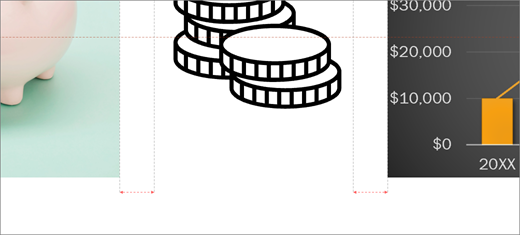
オブジェクトを選択して移動を開始します。
赤い破線 (スマート ガイド) が表示されるので、項目を垂直方向、水平方向、またはその両方に揃えることができます。 スマート ガイドは、オブジェクト間やスライドの端付近にも表示され、オブジェクトを均等に配置するのに役立ちます。
Shift キーを押して複数のオブジェクトを選択します。